


Canva AI untuk Guru menjadi salah satu inovasi yang paling menarik dalam dunia pendidikan pada tahun 2026. Jika sebelumnya guru harus menghabiskan waktu berjam-jam untuk mendesain presentasi, poster, infografis, atau lembar kerja peserta didik (LKPD), kini berbagai pekerjaan tersebut dapat diselesaikan hanya dalam hitungan menit dengan bantuan kecerdasan buatan (Artificial Intelligence).
Canva tidak lagi sekadar aplikasi desain grafis. Melalui berbagai fitur AI seperti Magic Design, Magic Write, Text to Image, Magic Media, dan Magic Resize, guru dapat membuat media pembelajaran yang profesional tanpa harus memiliki kemampuan desain grafis.
Perubahan ini membuka peluang baru bagi dunia pendidikan. Guru dapat lebih fokus merancang pengalaman belajar yang bermakna, sementara Canva AI membantu mempercepat proses pembuatan materi.
Canva AI untuk Guru halaman utama
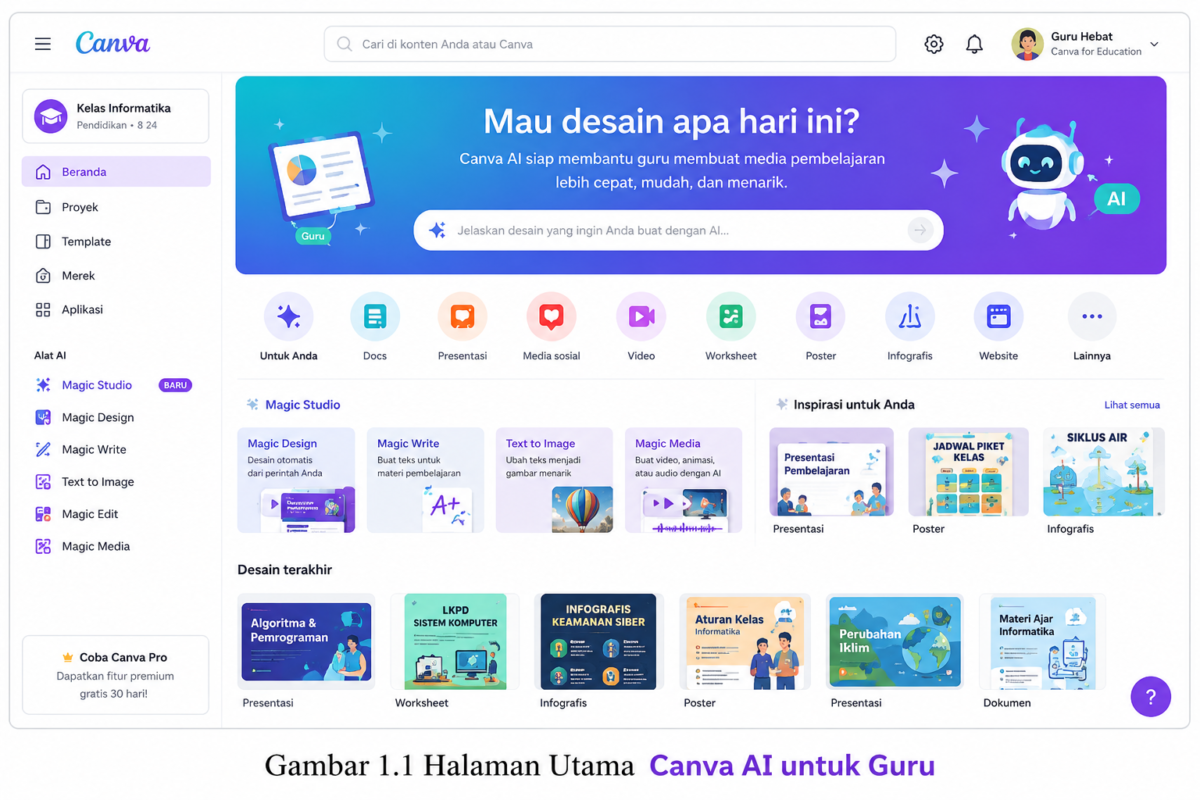
Gambar 1.1 Halaman Utama Canva AI untuk Guru
Apa Itu Canva AI untuk Guru?
Canva AI untuk Guru adalah kumpulan fitur kecerdasan buatan yang terintegrasi dalam platform Canva untuk membantu pengguna membuat desain, presentasi, gambar, video, dokumen, dan berbagai media visual secara otomatis.
Berbeda dengan Canva versi awal yang mengharuskan pengguna mendesain secara manual, Canva AI mampu menghasilkan desain berdasarkan perintah (prompt) yang diberikan.
Sebagai contoh, guru cukup mengetik:
“Buatkan presentasi 10 slide mengenai Algoritma dan Pemrograman untuk siswa kelas X.”
Dalam beberapa detik, Canva AI akan menghasilkan rancangan presentasi lengkap yang masih dapat disunting sesuai kebutuhan.
Mengapa Canva AI untuk Guru Layak Digunakan?
Ada beberapa alasan mengapa Canva AI semakin populer di kalangan guru.
1. Menghemat Waktu
Guru tidak perlu lagi membuat desain dari awal. AI menyediakan template dan tata letak yang siap digunakan.
2. Desain Lebih Profesional
Canva AI menghasilkan kombinasi warna, ikon, ilustrasi, dan tipografi yang menarik sehingga media pembelajaran tampak lebih modern.
3. Mendukung Berbagai Mata Pelajaran
Baik guru Bahasa Indonesia, Matematika, IPA, IPS, Informatika, maupun Seni Budaya dapat memanfaatkan Canva AI untuk membuat media yang sesuai dengan kebutuhan.
4. Mudah Digunakan
Seluruh fitur dirancang dengan antarmuka yang sederhana sehingga dapat digunakan bahkan oleh guru yang belum pernah belajar desain grafis.
Perbedaan Canva AI dan Canva Biasa
| Fitur | Canva AI | Canva Biasa |
|---|---|---|
| Membuat desain otomatis | ✅ | ❌ |
| Membuat gambar AI | ✅ | ❌ |
| Membuat presentasi otomatis | ✅ | ❌ |
| Magic Write | ✅ | ❌ |
| Text to Image | ✅ | ❌ |
| Magic Media | ✅ | ❌ |
| Edit manual | ✅ | ✅ |
Dari tabel tersebut terlihat bahwa Canva AI bukan sekadar aplikasi desain, tetapi telah berkembang menjadi asisten kreatif yang membantu guru menghasilkan berbagai media pembelajaran secara lebih cepat dan efisien.
Mengapa Guru Perlu Belajar Canva AI Sekarang?
Transformasi digital dalam pendidikan menuntut guru untuk menyajikan pembelajaran yang lebih menarik dan interaktif. Canva AI membantu menjawab tantangan tersebut dengan menghadirkan alat yang mudah digunakan namun memiliki kemampuan yang sangat kuat.
Melalui Canva AI, guru dapat menciptakan presentasi yang menarik, infografis yang informatif, video pembelajaran yang sederhana, hingga worksheet yang siap dibagikan kepada siswa. Dengan demikian, waktu yang sebelumnya digunakan untuk mendesain dapat dialihkan untuk mempersiapkan strategi pembelajaran dan memberikan pendampingan yang lebih bermakna kepada peserta didik.
💡 Tips GuruTekno
Jangan langsung menggunakan hasil desain dari Canva AI tanpa penyesuaian. Tambahkan contoh yang sesuai dengan konteks kelas, identitas sekolah, atau pengalaman belajar siswa agar media yang dihasilkan terasa lebih personal dan relevan.
Cara Menggunakan Canva AI untuk Guru Membuat Media Pembelajaran Profesional
Setelah memahami konsep dasar Canva AI untuk Guru, kini saatnya mencoba berbagai fitur yang dapat membantu guru membuat media pembelajaran dengan lebih cepat dan menarik. Canva telah mengintegrasikan berbagai teknologi Artificial Intelligence (AI) ke dalam platformnya sehingga proses mendesain tidak lagi dimulai dari halaman kosong.
Melalui fitur-fitur AI, guru cukup memberikan instruksi atau prompt, kemudian Canva akan menghasilkan desain awal yang dapat langsung disunting sesuai kebutuhan. Pendekatan ini sangat membantu guru yang memiliki keterbatasan waktu tetapi tetap ingin menghasilkan media pembelajaran yang berkualitas.
Mengenal Antarmuka Canva AI untuk Guru
Saat pertama kali membuka Canva AI, pengguna akan melihat halaman utama seperti pada Gambar 1.1.
Gambar 1.1 Halaman Utama Canva AI untuk Guru
Halaman tersebut terdiri atas beberapa bagian penting.
1. Kolom Pencarian AI
Di bagian atas terdapat kolom pencarian yang dapat digunakan untuk mencari template, gambar, ikon, maupun fitur AI.
Guru cukup mengetikkan kebutuhan, misalnya:
- Presentasi Informatika
- Poster Literasi
- Worksheet Matematika
- Infografis Artificial Intelligence
Canva akan menampilkan berbagai rekomendasi secara otomatis.
2. Magic Studio
Di sisi kiri terdapat menu Magic Studio yang menjadi pusat berbagai fitur AI Canva.
Menu ini berisi beberapa fitur unggulan, antara lain:
- Magic Design
- Magic Write
- Text to Image
- Magic Edit
- Magic Media
Seluruh fitur tersebut dirancang untuk membantu guru membuat media pembelajaran secara lebih efisien.
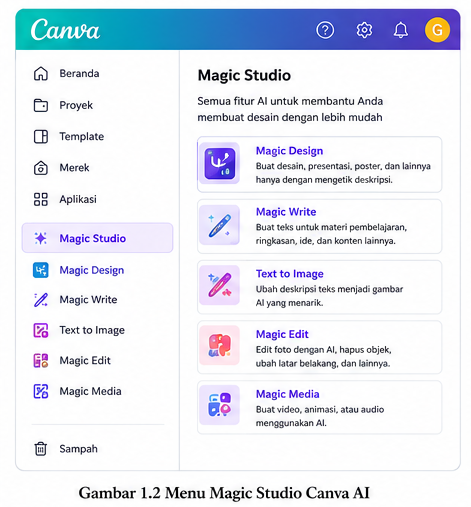
Gambar 1.2 Menu Magic Studio Canva AI
Menggunakan Magic Design
Salah satu fitur paling populer pada Canva AI untuk Guru adalah Magic Design.
Fitur ini memungkinkan guru membuat desain hanya dengan memberikan deskripsi singkat.
Misalnya guru mengetik:
Buatkan presentasi 10 slide tentang Algoritma dan Pemrograman untuk siswa kelas X dengan desain modern berwarna biru.
Dalam beberapa detik Canva AI akan menghasilkan beberapa alternatif desain yang siap digunakan.
Guru tinggal memilih desain yang paling sesuai kemudian melakukan penyesuaian jika diperlukan.
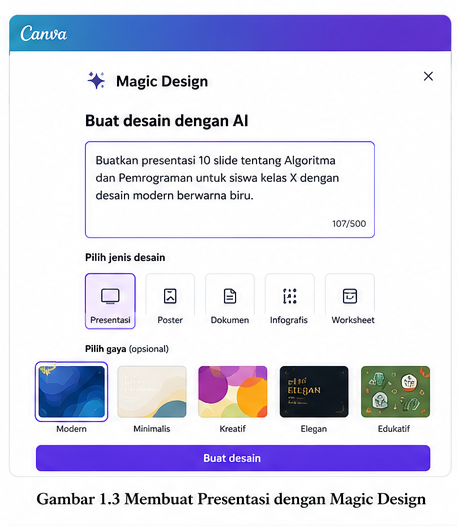
Gambar 1.3 Membuat Presentasi dengan Magic Design
Membuat Presentasi Pembelajaran Otomatis
Presentasi merupakan media yang hampir selalu digunakan guru saat mengajar.
Dengan Canva AI, proses pembuatan presentasi menjadi jauh lebih cepat.
Sebagai contoh, guru Informatika ingin membuat presentasi mengenai Artificial Intelligence.
Langkahnya cukup sederhana.
- Buka Magic Design.
- Pilih Presentasi.
- Ketik prompt.
- Tunggu Canva menghasilkan desain.
- Sunting isi sesuai kebutuhan.
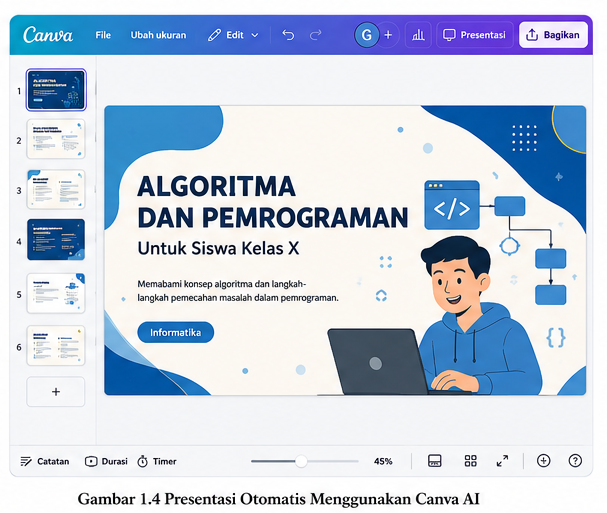
Dalam waktu kurang dari satu menit, guru sudah memperoleh rancangan presentasi lengkap yang terdiri atas:
- Judul
- Tujuan Pembelajaran
- Materi
- Contoh
- Ilustrasi
- Penutup
Gambar 1.4 Presentasi Otomatis Menggunakan Canva AI
Membuat Poster Pembelajaran
Poster merupakan media visual yang efektif untuk memperkuat pemahaman peserta didik.
Canva AI membantu guru membuat poster hanya dengan satu perintah.
Contoh prompt:
Buatkan poster tentang Etika Bermedia Sosial untuk siswa SMA dengan desain modern dan warna biru.
Canva akan menghasilkan beberapa alternatif poster lengkap dengan ilustrasi, ikon, serta kombinasi warna yang menarik.
Guru kemudian dapat mengganti logo sekolah, nama mata pelajaran, maupun informasi lain sesuai kebutuhan.
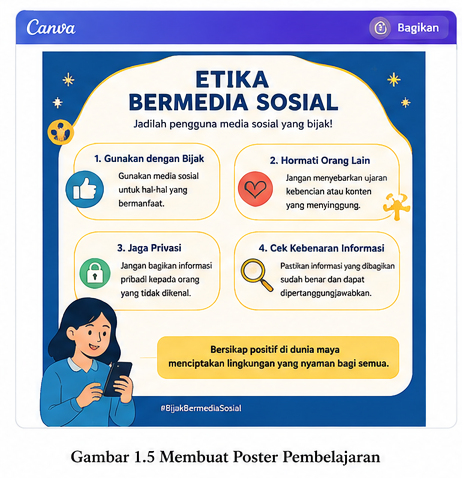
Gambar 1.5 Membuat Poster Pembelajaran
Membuat Infografis dalam Hitungan Menit
Infografis menjadi media yang sangat efektif untuk menyampaikan informasi secara ringkas.
Dengan Canva AI, guru cukup memasukkan poin-poin penting, kemudian AI akan menyusunnya menjadi infografis yang menarik.
Sebagai contoh, guru dapat membuat infografis mengenai:
- Dampak Artificial Intelligence
- Keamanan Siber
- Algoritma
- Computational Thinking
- Profil Pelajar Pancasila
Canva AI akan memilih ikon, tata letak, dan kombinasi warna secara otomatis.
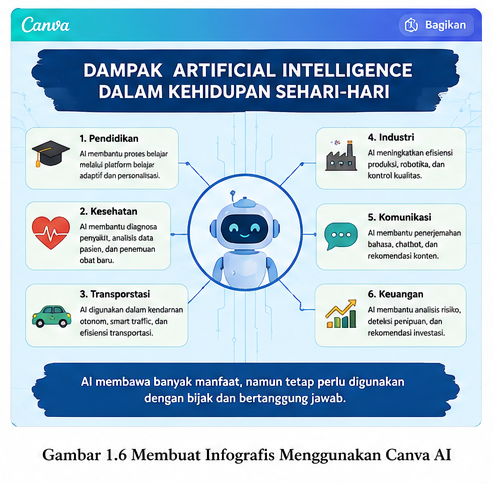
Gambar 1.6 Membuat Infografis Menggunakan Canva AI
Membuat Worksheet dan LKPD Interaktif
Selain presentasi dan poster, Canva AI juga dapat membantu guru membuat worksheet atau LKPD.
Guru hanya perlu memberikan informasi mengenai:
- Mata pelajaran
- Kelas
- Topik
- Tujuan pembelajaran
Kemudian Canva AI akan menghasilkan lembar kerja yang siap dicetak maupun dibagikan secara digital.
Contoh prompt:
Buatkan LKPD Informatika kelas X mengenai Algoritma dan Pemrograman dengan pendekatan Problem Based Learning.
Hasilnya dapat disunting kembali sehingga sesuai dengan karakteristik peserta didik.
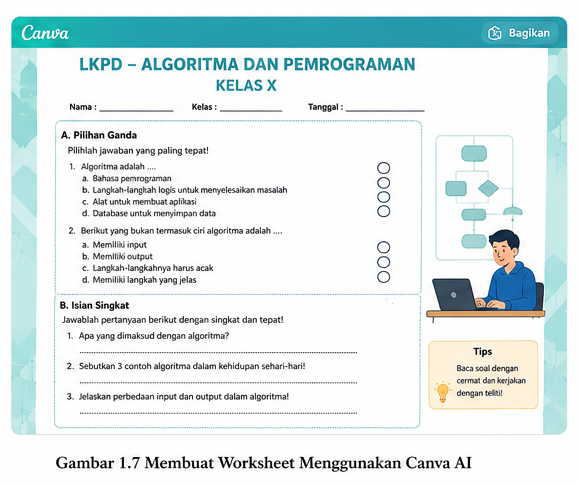
Gambar 1.7 Membuat Worksheet Menggunakan Canva AI
Tips Memanfaatkan Canva AI Secara Efektif
Agar hasil desain lebih optimal, ada beberapa hal yang perlu diperhatikan.
- Gunakan prompt yang jelas dan spesifik.
- Sebutkan jenjang pendidikan.
- Tambahkan nama mata pelajaran.
- Jelaskan gaya desain yang diinginkan.
- Pilih kombinasi warna yang sesuai dengan identitas sekolah.
- Lakukan penyuntingan akhir sebelum digunakan dalam pembelajaran.
Semakin detail prompt yang diberikan, semakin baik pula hasil yang dihasilkan oleh Canva AI.
💡 Tips GuruTekno
Gunakan Canva AI sebagai asisten desain, bukan sebagai pengganti kreativitas guru. Tambahkan contoh, ilustrasi lokal, logo sekolah, serta pengalaman belajar siswa agar media yang dihasilkan lebih kontekstual dan bermakna.
Memanfaatkan Fitur AI Canva untuk Guru dalam Pembelajaran
Setelah memahami cara menggunakan Canva AI untuk Guru dan mengenal fitur-fitur dasar seperti Magic Design, langkah berikutnya adalah mengeksplorasi kemampuan AI Canva yang lebih canggih. Fitur-fitur ini tidak hanya membantu membuat desain yang menarik, tetapi juga dapat mempercepat proses penyusunan materi, menghasilkan ilustrasi, mengedit gambar, hingga membuat video pembelajaran.
Bagi guru yang memiliki banyak tugas administrasi dan persiapan mengajar, fitur-fitur AI ini dapat menjadi asisten digital yang membantu menghemat waktu tanpa mengurangi kualitas media pembelajaran.
Magic Write: Menyusun Materi Pembelajaran dengan AI
Salah satu fitur unggulan Canva AI untuk Guru adalah Magic Write, yaitu asisten penulisan berbasis AI yang mampu menghasilkan teks sesuai kebutuhan pengguna.
Guru dapat memanfaatkan Magic Write untuk membuat:
- Tujuan Pembelajaran
- Materi pembelajaran
- LKPD
- Rubrik penilaian
- Soal latihan
- Refleksi pembelajaran
- Caption media sosial sekolah
- Surat kepada orang tua
Sebagai contoh, guru Informatika dapat mengetik prompt berikut.
Buatkan materi pembelajaran mengenai Computational Thinking untuk siswa kelas X SMA menggunakan pendekatan pembelajaran mendalam. Sertakan contoh penerapan dalam kehidupan sehari-hari.
Dalam beberapa detik, Canva AI akan menghasilkan draf materi yang masih dapat disunting sesuai kebutuhan.
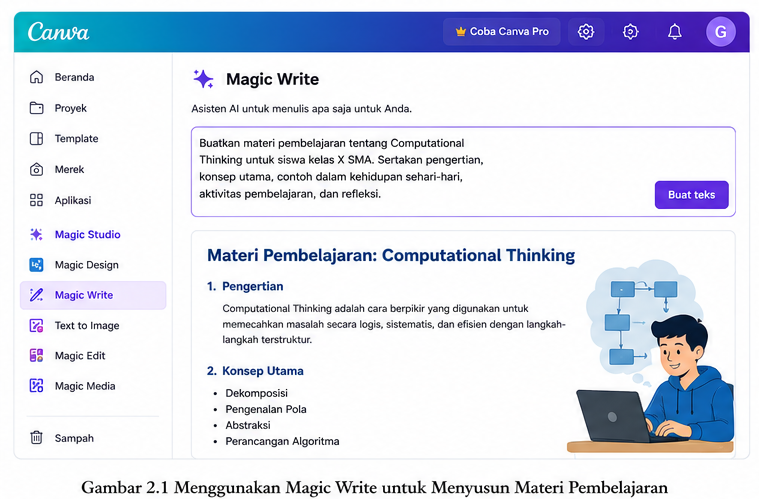
Gambar 2.1 Menggunakan Magic Write untuk Menyusun Materi Pembelajaran
Contoh Prompt
Bertindaklah sebagai guru Informatika SMA. Buatkan materi pembelajaran tentang Keamanan Siber untuk siswa kelas X dengan bahasa yang sederhana, disertai contoh nyata, aktivitas diskusi, dan refleksi di akhir pembelajaran.
Text to Image: Membuat Ilustrasi Pembelajaran Secara Otomatis
Mencari gambar yang sesuai dengan materi pelajaran sering kali membutuhkan waktu. Dengan fitur Text to Image, guru dapat membuat ilustrasi baru hanya berdasarkan deskripsi teks.
Sebagai contoh, guru dapat menuliskan:
Seorang siswa sedang belajar pemrograman menggunakan laptop di ruang kelas modern dengan nuansa biru dan gaya ilustrasi flat.
Canva AI akan menghasilkan beberapa pilihan gambar yang dapat langsung digunakan dalam presentasi, poster, atau LKPD.
Fitur ini sangat membantu ketika guru memerlukan ilustrasi yang spesifik dan tidak mudah ditemukan di internet.
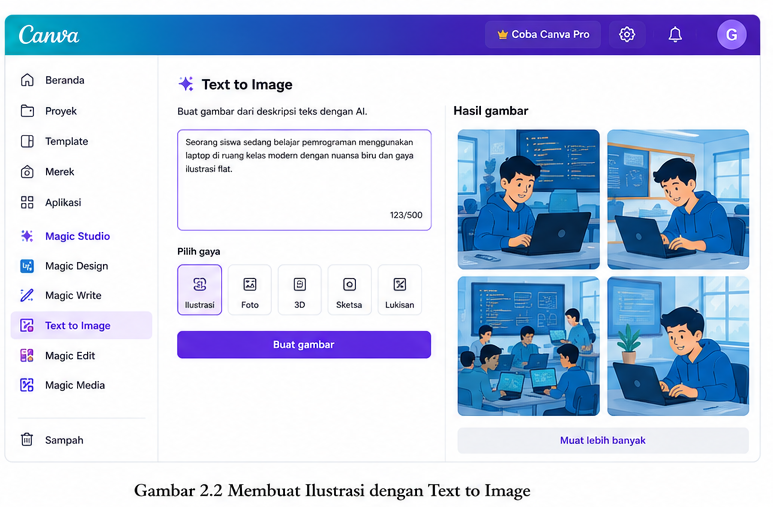
Gambar 2.2 Membuat Ilustrasi dengan Text to Image
Contoh Prompt
Buatkan ilustrasi bergaya flat design tentang pembelajaran Artificial Intelligence di kelas SMA dengan suasana modern dan warna dominan biru.
Magic Edit: Mengedit Gambar Tanpa Aplikasi Tambahan
Fitur Magic Edit memungkinkan guru mengubah bagian tertentu dari sebuah gambar hanya dengan memilih objek yang ingin diubah dan memberikan instruksi.
Sebagai contoh:
- Mengganti warna pakaian tokoh pada ilustrasi.
- Menambahkan laptop pada meja siswa.
- Menghapus objek yang mengganggu.
- Mengubah latar belakang menjadi ruang kelas.
Guru tidak perlu lagi menggunakan aplikasi penyunting gambar yang rumit karena proses tersebut dapat dilakukan langsung di Canva.
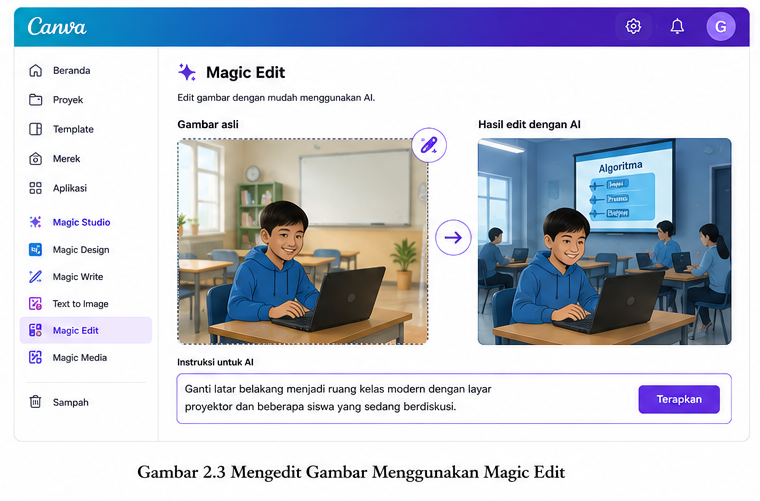
Gambar 2.3 Mengedit Gambar Menggunakan Magic Edit
Contoh Prompt
Ganti latar belakang menjadi ruang kelas modern dengan layar proyektor dan tambahkan beberapa siswa yang sedang berdiskusi.
Magic Media: Membuat Video Pembelajaran
Selain menghasilkan gambar, Canva AI untuk Guru juga dapat membantu membuat video pembelajaran melalui fitur Magic Media.
Guru cukup memberikan deskripsi singkat mengenai video yang diinginkan.
Sebagai contoh:
Buatkan video animasi berdurasi 30 detik tentang proses algoritma dalam kehidupan sehari-hari.
Canva akan menghasilkan video pendek yang dapat dipadukan dengan teks, narasi, maupun musik latar.
Video tersebut dapat dibagikan melalui Google Classroom, YouTube, atau diputar langsung saat pembelajaran berlangsung.
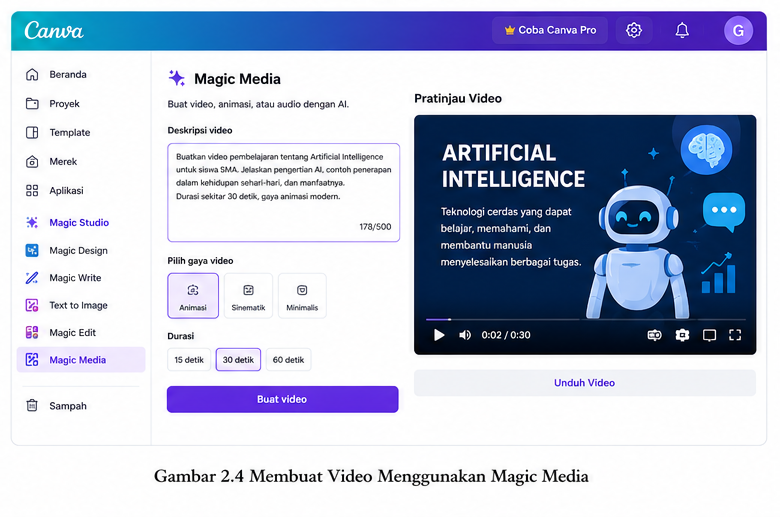
Gambar 2.4 Membuat Video Menggunakan Magic Media
Contoh Prompt
Buatkan video pembelajaran mengenai Artificial Intelligence dengan gaya animasi sederhana untuk siswa SMA, durasi sekitar satu menit, lengkap dengan teks penjelasan.
Menggunakan Canva AI untuk Membuat Infografis yang Lebih Menarik
Infografis merupakan media yang efektif untuk menyampaikan informasi secara visual.
Canva AI dapat membantu guru menyusun:
- poin-poin utama,
- ikon,
- ilustrasi,
- tata letak,
- serta kombinasi warna
secara otomatis sehingga hasilnya lebih menarik.
Sebagai contoh, guru dapat membuat infografis mengenai:
- Etika Bermedia Sosial
- Dampak Artificial Intelligence
- Computational Thinking
- Keamanan Siber
- Profil Pelajar Pancasila
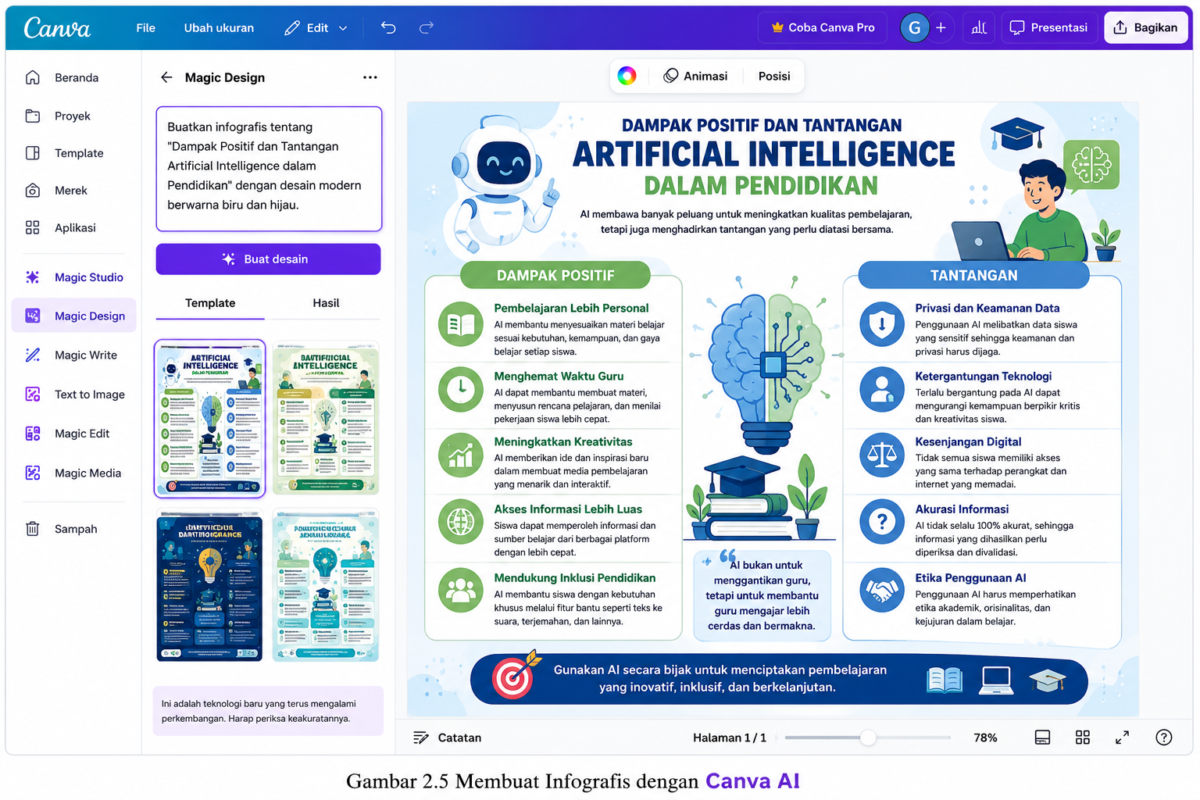
Gambar 2.5 Membuat Infografis dengan Canva AI
Contoh Prompt
Buatkan infografis mengenai Dampak Positif dan Tantangan Artificial Intelligence dalam Pendidikan menggunakan gaya modern dengan ikon berwarna biru dan hijau.
Studi Kasus: Membuat Media Pembelajaran Lengkap dalam 30 Menit
Bayangkan seorang guru akan mengajar materi Artificial Intelligence di kelas X.
Dengan bantuan Canva AI, guru dapat menyelesaikan berbagai media pembelajaran dalam waktu relatif singkat.
Langkah 1
Menggunakan Magic Write untuk membuat materi pembelajaran.
Langkah 2
Menggunakan Magic Design untuk membuat presentasi.
Langkah 3
Menggunakan Text to Image untuk menghasilkan ilustrasi AI.
Langkah 4
Menggunakan Magic Media untuk membuat video pembelajaran singkat.
Langkah 5
Menggunakan Magic Design kembali untuk membuat poster dan infografis.
Dalam waktu kurang dari 30 menit, guru telah memiliki satu paket media pembelajaran yang siap digunakan.
Gambar 2.6 Studi Kasus Penggunaan Canva AI dalam Pembelajaran
Mengapa Canva AI Layak Menjadi Asisten Guru?
Canva AI tidak bertujuan menggantikan kreativitas guru. Sebaliknya, AI berfungsi sebagai alat yang membantu mempercepat pekerjaan teknis sehingga guru memiliki lebih banyak waktu untuk merancang pengalaman belajar yang bermakna.
Media yang dihasilkan tetap perlu ditinjau dan disesuaikan dengan karakteristik peserta didik, tujuan pembelajaran, serta konteks sekolah. Dengan pendekatan tersebut, Canva AI dapat menjadi mitra yang mendukung guru dalam menghadirkan pembelajaran yang kreatif, menarik, dan relevan.
💡 Tips GuruTekno
Simpan setiap desain dalam folder berdasarkan mata pelajaran atau kelas. Dengan cara ini, guru dapat menggunakan kembali template yang sudah dibuat dan hanya perlu memperbarui isi materi pada pertemuan berikutnya.
Mengoptimalkan Canva AI untuk Guru dalam Pembelajaran
Setelah mengenal berbagai fitur Canva AI, pertanyaan berikutnya adalah bagaimana menggunakannya dalam kegiatan belajar mengajar sehari-hari. Canva AI akan memberikan manfaat terbesar apabila digunakan sebagai bagian dari proses pembelajaran, bukan hanya sebagai alat untuk membuat desain.
Dengan mengintegrasikan Canva AI ke dalam seluruh siklus pembelajaran, guru dapat merancang pengalaman belajar yang lebih menarik, efisien, dan berpusat pada peserta didik.
Integrasi Canva AI dengan Google Workspace
Banyak sekolah di Indonesia telah menggunakan Google Workspace for Education sebagai platform utama dalam kegiatan pembelajaran. Kabar baiknya, hasil desain dari Canva AI dapat digunakan bersama berbagai layanan Google sehingga proses belajar menjadi lebih praktis.
Berikut beberapa contoh integrasinya.
| Layanan Google | Pemanfaatan bersama Canva AI |
|---|---|
| Google Classroom | Membagikan presentasi, poster, LKPD, atau infografis kepada siswa. |
| Google Drive | Menyimpan seluruh desain Canva agar mudah diakses kembali. |
| Google Docs | Mengembangkan hasil Magic Write menjadi modul atau bahan ajar. |
| Google Slides | Mengombinasikan presentasi Canva dengan materi yang telah dibuat di Google Slides. |
| YouTube | Mengunggah video pembelajaran hasil Magic Media agar dapat diakses kapan saja. |
Dengan cara ini, guru dapat membangun ekosistem pembelajaran digital yang saling terhubung tanpa harus berpindah-pindah aplikasi.
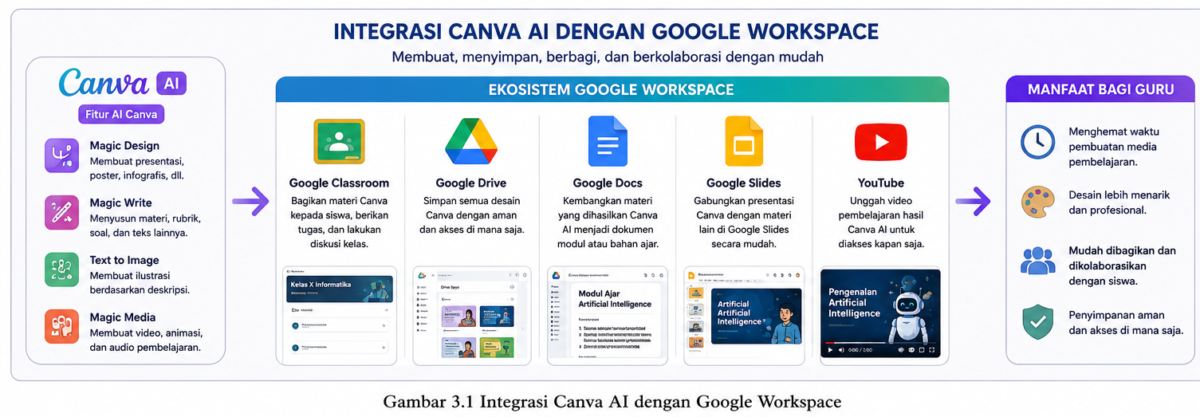
Gambar 3.1 Integrasi Canva AI dengan Google Workspace
Studi Kasus: Membuat Paket Pembelajaran Lengkap Menggunakan Canva AI
Bayangkan seorang guru Informatika akan mengajar materi Artificial Intelligence untuk kelas X.
Tahap 1 – Menyusun Materi
Guru menggunakan Magic Write untuk membuat draf materi dan tujuan pembelajaran.
Tahap 2 – Membuat Presentasi
Dengan Magic Design, Canva AI menghasilkan presentasi 10 slide yang kemudian disesuaikan dengan karakteristik kelas.
Tahap 3 – Membuat Ilustrasi
Melalui Text to Image, guru membuat ilustrasi bertema Artificial Intelligence yang belum tersedia di internet.
Tahap 4 – Membuat Poster
Guru membuat poster edukasi mengenai etika penggunaan AI untuk ditempel di kelas dan dibagikan secara digital.
Tahap 5 – Membuat Video
Menggunakan Magic Media, guru membuat video singkat berdurasi satu menit sebagai pengantar pembelajaran.
Tahap 6 – Membagikan Materi
Seluruh hasil pekerjaan dibagikan melalui Google Classroom sehingga siswa dapat mempelajarinya sebelum pembelajaran dimulai.
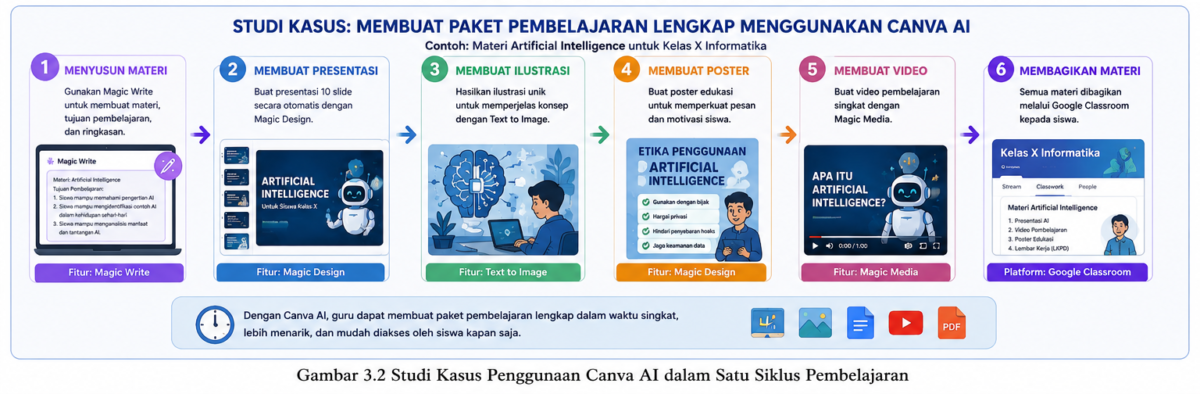
Gambar 3.2 Studi Kasus Penggunaan Canva AI dalam Satu Siklus Pembelajaran
Dengan langkah-langkah tersebut, guru mampu menghasilkan berbagai media pembelajaran yang saling terintegrasi hanya dalam waktu yang jauh lebih singkat dibandingkan proses desain secara manual.
25 Prompt Canva AI Siap Pakai untuk Guru
Berikut beberapa contoh prompt yang dapat langsung digunakan.
A. Presentasi Pembelajaran
Prompt 1
Bertindaklah sebagai desainer pendidikan. Buatkan presentasi 10 slide mengenai Algoritma dan Pemrograman untuk siswa kelas X SMA dengan desain modern, dominan warna biru, ikon teknologi, serta sertakan tujuan pembelajaran, contoh, latihan, dan rangkuman.
Prompt 2
Buatkan presentasi mengenai Literasi Digital dengan gaya minimalis yang cocok untuk guru SMP.
Prompt 3
Buatkan presentasi interaktif mengenai Computational Thinking menggunakan ilustrasi flat design.
Prompt 4
Buatkan presentasi tentang Artificial Intelligence lengkap dengan studi kasus dan aktivitas diskusi.
Prompt 5
Buatkan presentasi refleksi pembelajaran pada akhir semester.
B. Poster dan Infografis
Prompt 6
Buatkan poster mengenai Etika Bermedia Sosial dengan desain modern dan ilustrasi siswa SMA.
Prompt 7
Buatkan infografis mengenai Dampak Positif Artificial Intelligence dalam Pendidikan.
Prompt 8
Buatkan poster kampanye keamanan siber untuk lingkungan sekolah.
Prompt 9
Buatkan infografis Profil Pelajar Pancasila dengan ikon berwarna cerah.
Prompt 10
Buatkan poster motivasi belajar yang menarik untuk dipasang di ruang kelas.
C. Worksheet dan LKPD
Prompt 11
Buatkan LKPD Informatika kelas X mengenai Algoritma dan Pemrograman menggunakan pendekatan Problem Based Learning.
Prompt 12
Buatkan worksheet Matematika dengan ruang jawaban yang cukup untuk siswa.
Prompt 13
Buatkan lembar observasi kegiatan praktikum.
Prompt 14
Buatkan lembar refleksi pembelajaran.
Prompt 15
Buatkan rubrik penilaian presentasi kelompok.
D. Video dan Ilustrasi
Prompt 16
Buatkan video pembelajaran berdurasi satu menit mengenai Artificial Intelligence dengan gaya animasi sederhana.
Prompt 17
Buatkan ilustrasi ruang kelas digital modern.
Prompt 18
Buatkan ilustrasi siswa sedang berdiskusi menggunakan laptop.
Prompt 19
Buatkan ilustrasi guru mengajar menggunakan papan interaktif.
Prompt 20
Buatkan ilustrasi keamanan siber bergaya flat design.
E. Media Kreatif
Prompt 21
Buatkan sertifikat lomba coding untuk siswa SMA.
Prompt 22
Buatkan desain sampul modul ajar bertema teknologi.
Prompt 23
Buatkan banner seminar Artificial Intelligence.
Prompt 24
Buatkan desain kartu nama guru.
Prompt 25
Buatkan template unggahan Instagram mengenai tips belajar Informatika.
Perbandingan Canva AI, ChatGPT, Gemini, dan NotebookLM
Setiap aplikasi AI memiliki keunggulan yang berbeda.
| Kebutuhan Guru | Canva AI | ChatGPT | Gemini | NotebookLM |
|---|---|---|---|---|
| Presentasi | ⭐⭐⭐⭐⭐ | ⭐⭐⭐ | ⭐⭐⭐⭐ | ⭐⭐ |
| Poster | ⭐⭐⭐⭐⭐ | ⭐ | ⭐⭐ | ⭐ |
| Infografis | ⭐⭐⭐⭐⭐ | ⭐ | ⭐⭐ | ⭐ |
| Penulisan Materi | ⭐⭐⭐⭐ | ⭐⭐⭐⭐⭐ | ⭐⭐⭐⭐⭐ | ⭐⭐⭐⭐ |
| Ringkasan Dokumen | ⭐⭐ | ⭐⭐⭐⭐ | ⭐⭐⭐⭐ | ⭐⭐⭐⭐⭐ |
| Podcast | ⭐ | ⭐ | ⭐ | ⭐⭐⭐⭐⭐ |
| Integrasi Google | ⭐⭐⭐⭐ | ⭐⭐ | ⭐⭐⭐⭐⭐ | ⭐⭐⭐⭐ |
Rekomendasi GuruTekno
- Gunakan ChatGPT untuk menyusun ide, modul ajar, dan aktivitas pembelajaran.
- Gunakan Gemini untuk membantu pekerjaan di Google Workspace.
- Gunakan NotebookLM untuk memahami dan mengolah dokumen pembelajaran.
- Gunakan Canva AI untuk menghasilkan media visual yang menarik dan profesional.
Keempat aplikasi tersebut saling melengkapi dan akan memberikan hasil terbaik jika digunakan sesuai kebutuhan.
Pertanyaan yang Sering Diajukan (FAQ)
Apakah Canva AI dapat digunakan secara gratis?
Canva menyediakan versi gratis dengan beberapa fitur AI. Untuk fitur yang lebih lengkap tersedia paket berbayar, termasuk Canva Education bagi institusi yang memenuhi syarat.
Apakah Canva AI cocok untuk guru?
Ya. Canva AI sangat membantu guru dalam membuat presentasi, poster, infografis, video, worksheet, dan berbagai media pembelajaran lainnya.
Apakah hasil Canva AI masih bisa diedit?
Bisa. Semua desain yang dihasilkan tetap dapat disunting sesuai kebutuhan guru.
Apakah Canva AI dapat digunakan untuk semua mata pelajaran?
Ya. Guru dari berbagai mata pelajaran dapat memanfaatkan Canva AI untuk membuat media pembelajaran yang sesuai.
Bagaimana agar hasil Canva AI lebih baik?
Gunakan prompt yang spesifik, jelaskan jenjang pendidikan, mata pelajaran, gaya desain, serta tujuan penggunaan media.
Kesimpulan
Canva AI untuk Guru merupakan solusi praktis bagi pendidik yang ingin menghasilkan media pembelajaran berkualitas tanpa harus memiliki kemampuan desain profesional. Dengan fitur seperti Magic Design, Magic Write, Text to Image, Magic Edit, dan Magic Media, guru dapat membuat presentasi, poster, infografis, video, maupun worksheet dalam waktu yang jauh lebih singkat.
Namun, AI bukanlah pengganti kreativitas guru. Peran guru tetap sangat penting dalam menyesuaikan materi dengan karakteristik peserta didik, tujuan pembelajaran, dan konteks sekolah. Jika digunakan secara bijaksana, Canva AI dapat menjadi mitra yang membantu guru menghadirkan pembelajaran yang lebih menarik, kreatif, dan bermakna.
🎁 Bonus untuk Pembaca GuruTekno.id
Sebagai pelengkap artikel ini, pembaca dapat mengunduh:
- PDF “25 Prompt Canva AI untuk Guru Indonesia”
- Template Presentasi Pembelajaran
- Template Poster Edukasi
- Template LKPD Modern
- Checklist Penggunaan Canva AI di Sekolah


Comment