

Cara mengintegrasikan PID dengan Canva, Google Slides, dan Google Forms dapat membantu guru mengubah papan interaktif digital (PID) menjadi pusat aktivitas belajar, bukan sekadar layar untuk menampilkan materi. Dengan rancangan yang tepat, guru dapat memadukan visual yang menarik, presentasi yang melibatkan siswa, dan asesmen formatif yang memberi umpan balik cepat.
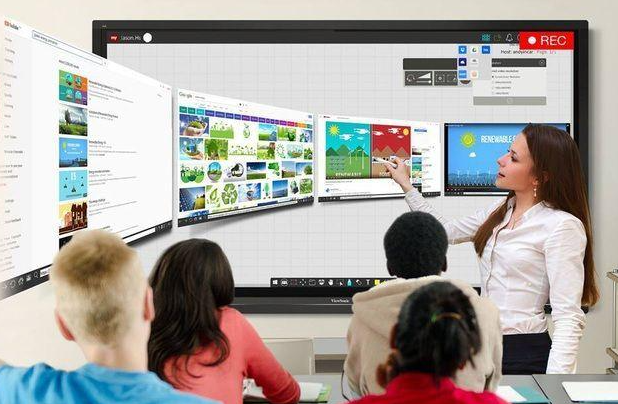
Di kelas modern, perangkat digital akan lebih bermakna ketika digunakan untuk mencapai tujuan pembelajaran yang jelas. Canva dapat membantu guru dan siswa membuat materi visual, Google Slides mendukung presentasi kolaboratif, sedangkan Google Forms memudahkan guru memeriksa pemahaman. PID menghubungkan ketiganya melalui interaksi bersama di depan kelas.
Artikel ini membahas cara mengintegrasikan PID dengan Canva, Google Slides, dan Google Forms secara praktis: mulai dari persiapan teknis, contoh alur pembelajaran, aktivitas lintas mata pelajaran, hingga evaluasi dan solusi kendala. Panduan ini dapat diadaptasi untuk sekolah yang menggunakan interactive flat panel (IFP), layar sentuh interaktif, atau papan digital yang terhubung ke komputer.
Catatan: PID dalam artikel ini berarti papan interaktif digital. Ketersediaan fitur sentuh, casting, dan konektivitas berbeda menurut perangkat yang digunakan.
Mengapa PID Perlu Diintegrasikan dengan Aplikasi Digital?
PID memberi ruang bagi guru dan siswa untuk berinteraksi dengan konten secara langsung. Namun, perangkat ini akan lebih bermanfaat jika terhubung dengan aplikasi yang mendukung proses belajar sebelum, selama, dan sesudah pelajaran. Integrasi bukan berarti menggunakan banyak aplikasi sekaligus, melainkan memilih aplikasi yang paling sesuai dengan tujuan belajar.
1. Canva untuk membangun materi visual
Canva membantu guru menyusun infografik, poster, peta konsep, lembar aktivitas, dan visualisasi sederhana. Materi dapat ditampilkan di PID agar seluruh kelas melihat detailnya. Guru juga dapat meminta siswa menjelaskan elemen visual, mengurutkan informasi, atau mempresentasikan hasil desain kelompok.
2. Google Slides untuk presentasi dan kolaborasi
Google Slides cocok untuk menyusun materi presentasi, aktivitas berbasis pertanyaan, diskusi kelompok, dan laporan proyek. Guru dapat menyiapkan slide yang sengaja menyediakan ruang jawaban, lalu mengundang kelompok untuk menyampaikan ide. PID membantu menampilkan hasil diskusi sehingga dapat dibahas bersama.
3. Google Forms untuk asesmen dan umpan balik
Google Forms dapat digunakan untuk kuis singkat, pemeriksaan pemahaman, survei pendapat, refleksi, dan tiket keluar. Guru dapat menampilkan pertanyaan melalui PID, sementara siswa menjawab menggunakan perangkat masing-masing jika tersedia. Jika perangkat siswa terbatas, guru dapat memfasilitasi jawaban secara bergiliran atau mengumpulkan respons kelompok.
4. PID sebagai ruang interaksi bersama
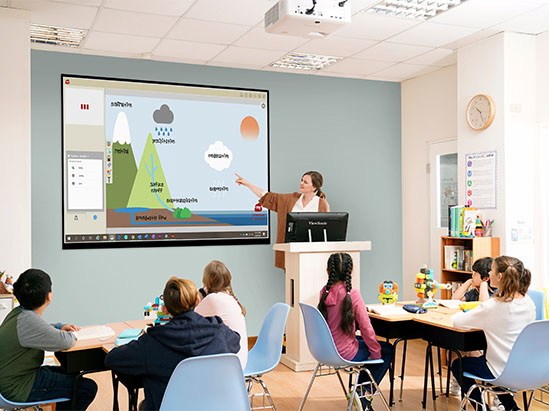
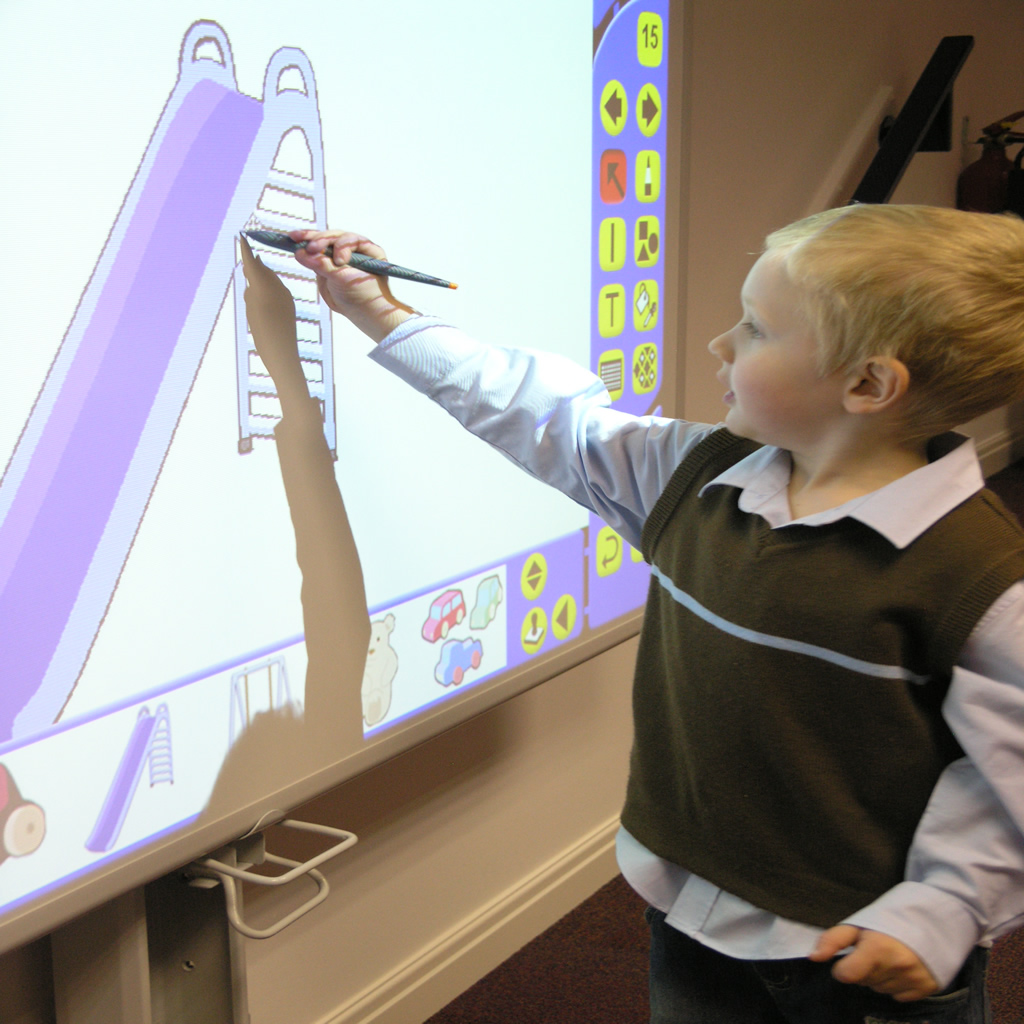
PID menyatukan aktivitas tersebut di ruang kelas. Guru dapat menampilkan desain Canva, membuka presentasi Google Slides, kemudian mengakses Google Forms untuk memeriksa pemahaman. Bila PID mendukung sentuhan dan perangkat lunak yang digunakan kompatibel, guru atau siswa juga dapat menandai, menggeser, memberi anotasi, dan membandingkan jawaban langsung di layar.
Persiapan Sebelum Mengintegrasikan PID dengan Canva, Google Slides, dan Google Forms
Persiapan singkat membantu mengurangi gangguan teknis dan menjaga fokus siswa. Lakukan pemeriksaan berikut sebelum pembelajaran dimulai.
- Periksa koneksi internet. Buka aplikasi dan materi yang akan digunakan. Jika jaringan tidak stabil, siapkan salinan PDF atau tangkapan layar sebagai alternatif.
- Uji tampilan PID. Pastikan resolusi, suara bila diperlukan, dan fungsi sentuh bekerja. Periksa apakah laptop atau komputer terhubung melalui HDMI, USB-C, atau koneksi nirkabel yang tersedia.
- Atur akses berbagi. Periksa izin Canva, Google Slides, dan Google Forms. Gunakan akses terbatas atau tautan yang sesuai dengan kebijakan sekolah, terutama untuk dokumen siswa.
- Siapkan akun dan tautan. Simpan semua tautan dalam satu halaman atau slide pembuka agar perpindahan aplikasi tidak memakan banyak waktu.
- Tentukan tujuan dan bukti belajar. Putuskan apa yang akan dibuat siswa, perilaku yang ingin diamati, dan bagaimana pemahaman akan diperiksa.
- Rencanakan partisipasi merata. Tentukan peran seperti operator, pencatat, penyaji, dan pemeriksa agar tidak hanya satu siswa yang menggunakan PID.
Guru juga perlu memastikan tidak ada data pribadi yang tampil tanpa kebutuhan. Gunakan contoh data fiktif saat demonstrasi, dan jangan menampilkan jawaban siswa bernama lengkap jika hal itu tidak diperlukan.
Langkah Praktis Mengintegrasikan PID dengan Canva
Langkah 1: Buat materi yang mendukung aktivitas
Mulailah dengan satu desain yang sesuai tujuan pelajaran. Misalnya, buat infografik konsep ekosistem, poster kampanye hemat energi, diagram alur, atau kartu kosakata. Hindari memenuhi satu halaman dengan terlalu banyak teks. Gunakan judul jelas, visual yang relevan, dan pertanyaan pemantik.
Langkah 2: Tampilkan desain di PID
Buka desain Canva melalui browser atau aplikasi yang tersedia. Perbesar bagian penting dan minta siswa mengamati sebelum guru menjelaskan. Gunakan pertanyaan terbuka seperti “Apa pola yang kalian temukan?” atau “Informasi apa yang belum tersedia?” agar siswa melakukan interpretasi, bukan hanya membaca layar.
Langkah 3: Ajak siswa memberi kontribusi
Siswa dapat menyampaikan ide untuk ditambahkan pada desain, mengelompokkan informasi, atau mengusulkan perubahan. Jika perangkat dan aplikasi mendukung anotasi, siswa dapat menandai bagian tertentu langsung di PID. Jika tidak, gunakan sticky notes digital, papan tulis pendamping, atau minta siswa menyebutkan usulan untuk dicatat guru.
Langkah 4: Jadikan desain sebagai produk belajar
Berikan tantangan singkat, misalnya membuat poster berisi tiga cara mengurangi sampah plastik beserta alasan ilmiahnya. Kelompok menyusun rancangan, mempresentasikan hasilnya melalui PID, menerima masukan, lalu memperbaiki desain. Dengan begitu, Canva menjadi alat berpikir dan komunikasi, bukan hanya penghias tugas.
Contoh aktivitas Canva: Galeri ide kelas
Dalam pembelajaran Bahasa Indonesia, setiap kelompok merancang poster kampanye membaca. Guru menampilkan karya pada PID, lalu kelas mengamati pesan utama, kejelasan bahasa, dan kesesuaian gambar. Siswa memberikan dua apresiasi dan satu saran perbaikan. Guru menutup dengan menghubungkan kualitas desain dengan tujuan komunikasi.
Langkah Praktis Mengintegrasikan PID dengan Google Slides
Langkah 1: Susun slide yang mengundang respons
Jangan membuat presentasi hanya berisi uraian panjang. Sisipkan slide berisi masalah, gambar yang perlu dianalisis, tabel yang belum lengkap, atau pertanyaan pilihan strategi. Sediakan ruang kosong untuk hasil diskusi dan pastikan teks dapat dibaca dari bagian belakang kelas.
Langkah 2: Gunakan PID untuk membahas ide
Tampilkan slide pertanyaan, beri waktu berpikir mandiri, lalu minta siswa berdiskusi berpasangan atau dalam kelompok kecil. Perwakilan kelompok menyampaikan jawaban dan alasan. Guru dapat menuliskan kata kunci pada slide jika fitur anotasi tersedia, atau mencatatnya di slide salinan khusus.
Langkah 3: Kelola presentasi kelompok
Berikan setiap kelompok satu bagian presentasi atau satu slide untuk diisi. Tentukan aturan sederhana: semua anggota menyumbangkan ide, sumber informasi dicatat, dan penyaji menjelaskan alasan di balik jawaban. Guru menampilkan hasil secara bergiliran untuk membandingkan pendekatan dan menemukan pola.
Langkah 4: Simpulkan bersama
Setelah presentasi, minta kelas menyusun tiga kesimpulan utama. Guru dapat membuat slide ringkasan berdasarkan jawaban siswa. Tutup dengan pertanyaan transfer: “Dalam situasi lain, kapan strategi ini dapat digunakan?” Cara ini menghubungkan presentasi dengan pemahaman yang lebih mendalam.
Contoh aktivitas Google Slides: Satu masalah, beberapa solusi
Dalam Informatika, tampilkan masalah: “Bagaimana merancang langkah-langkah agar aplikasi menghitung rata-rata nilai dengan benar?” Kelompok membuat urutan input, proses, dan output pada slide. Mereka mempresentasikan algoritma, kemudian kelas memeriksa urutan, kemungkinan kesalahan, dan contoh data. PID memudahkan guru memperbesar langkah yang perlu dibahas.
Langkah Praktis Mengintegrasikan PID dengan Google Forms
Langkah 1: Tentukan jenis pemeriksaan pemahaman
Google Forms dapat digunakan untuk kuis pilihan ganda, jawaban singkat, survei, penilaian diri, atau refleksi. Pilih jenis pertanyaan sesuai tujuan. Untuk mengetahui miskonsepsi, buat pilihan jawaban yang mewakili kesalahan umum, bukan hanya pilihan yang terlalu mudah ditebak.
Langkah 2: Tampilkan pertanyaan pada PID
Guru membuka formulir dan menampilkan pertanyaan. Siswa dapat menjawab lewat ponsel, tablet, atau laptop apabila kebijakan sekolah dan ketersediaan perangkat memungkinkan. Jika siswa tidak memiliki perangkat, guru dapat meminta jawaban per kelompok atau menggunakan metode angkat kartu, lalu memasukkan hasil kelas secara kolektif.
Langkah 3: Bahas hasil tanpa mempermalukan siswa
Gunakan ringkasan respons untuk menemukan topik yang perlu diulang. Fokus pada pola kelas, bukan menyebut nama siswa yang keliru. Tanyakan alasan di balik pilihan jawaban dan beri kesempatan kepada siswa untuk merevisi pemahamannya setelah diskusi.
Langkah 4: Tutup dengan refleksi
Tambahkan pertanyaan seperti “Bagian mana yang paling saya pahami?”, “Apa yang masih membingungkan?” dan “Strategi apa yang akan saya coba berikutnya?” Respons refleksi dapat membantu guru merencanakan pertemuan selanjutnya. Beri tahu siswa bagaimana jawaban mereka akan digunakan.
Contoh aktivitas Google Forms: Cek pemahaman tiga menit
Setelah menjelaskan konsep, guru menampilkan tiga pertanyaan singkat di PID. Siswa menjawab secara individu. Guru memeriksa distribusi jawaban dan mengajak kelas membahas soal yang paling banyak salah. Lima menit terakhir digunakan untuk memperbaiki pemahaman dan mengisi refleksi singkat.
Contoh Alur Pembelajaran 40 Menit dengan PID
| Waktu | Aktivitas | Aplikasi | Peran PID |
|---|---|---|---|
| 5 menit | Pemantik visual dan tujuan belajar | Canva | Menampilkan gambar atau infografik untuk diamati |
| 8 menit | Eksplorasi konsep dan pertanyaan awal | Google Slides | Memperlihatkan masalah dan mencatat ide siswa |
| 15 menit | Kerja kelompok membuat solusi atau produk | Canva / Google Slides | Menampilkan instruksi, contoh, dan hasil kelompok |
| 7 menit | Kuis formatif | Google Forms | Menampilkan pertanyaan dan membahas pola jawaban |
| 5 menit | Refleksi dan tindak lanjut | Google Forms | Menegaskan kesimpulan dan langkah berikutnya |
Alur ini bersifat fleksibel. Untuk pelajaran yang memerlukan praktik panjang, guru dapat mengurangi jumlah pertanyaan atau membagi aktivitas ke dua pertemuan. Yang penting, setiap aplikasi memiliki fungsi yang jelas dan transisi antaraktivitas terasa alami.
7 Ide Pembelajaran Lintas Mata Pelajaran
1. Matematika: visualisasi strategi penyelesaian
Guru menampilkan infografik atau diagram di Canva, lalu kelompok menyusun langkah penyelesaian masalah pada Google Slides. Google Forms digunakan untuk mengecek pemahaman konsep dan meminta siswa menjelaskan strategi yang paling membantu.
2. IPA: membaca data dan menjelaskan fenomena
Gunakan Canva untuk menyajikan diagram proses atau poster fenomena alam. Kelompok menulis klaim dan bukti pada slide. Formulir singkat membantu guru memeriksa apakah siswa dapat membedakan pengamatan, bukti, dan kesimpulan.
3. Bahasa Indonesia: analisis teks dan komunikasi
Siswa mengidentifikasi pesan, audiens, dan struktur teks. Canva menjadi media membuat poster ringkasan, Google Slides menjadi tempat presentasi alasan pemilihan bahasa, dan Google Forms menjadi ruang refleksi tentang kejelasan pesan.
4. Informatika: algoritma dan berpikir komputasional
Kelompok membuat diagram alur di Canva, mempresentasikan urutan instruksi pada Slides, lalu menjawab kuis tentang percabangan atau perulangan di Forms. Guru menggunakan jawaban yang salah sebagai dasar demonstrasi debugging di PID.
5. IPS: membandingkan data sosial
Guru menampilkan infografik data yang sumbernya jelas. Siswa menyusun beberapa kemungkinan penjelasan, mencatat sumber, lalu mempresentasikan kesimpulan. Formulir dapat mengukur pemahaman tentang perbedaan fakta, interpretasi, dan opini.
6. Pendidikan karakter: kampanye tindakan nyata
Kelompok merancang poster tentang kepedulian, tanggung jawab digital, atau kebersihan lingkungan. Presentasi menjelaskan alasan dan rencana aksi. Google Forms digunakan untuk komitmen tindakan dan refleksi setelah kegiatan.
7. Pembelajaran proyek: pameran karya digital
Siswa menyelesaikan proyek dalam kelompok. Canva digunakan untuk produk visual, Slides untuk presentasi proses dan bukti, sedangkan Forms digunakan sebagai formulir umpan balik pengunjung. PID menjadi layar utama galeri digital di kelas.
Strategi agar Integrasi Aplikasi Tidak Membuat Siswa Terdistraksi
Menggunakan tiga aplikasi dalam satu pelajaran tidak otomatis membuat pembelajaran lebih baik. Guru perlu menjaga fokus pada tujuan belajar dan menghindari perpindahan aplikasi yang tidak perlu.
- Tetapkan satu tujuan utama. Misalnya, siswa mampu menjelaskan alasan berdasarkan bukti. Pilih aplikasi yang mendukung tujuan itu, bukan karena semua aplikasi tersedia.
- Gunakan instruksi singkat. Tampilkan langkah aktivitas di satu slide dan jelaskan hasil akhir yang diharapkan.
- Batasi jumlah tab. Siapkan tautan dalam urutan yang akan digunakan dan tutup tab yang tidak relevan.
- Berikan peran. Operator perangkat, pencatat, penjaga waktu, dan penyaji dapat bergiliran agar seluruh anggota berpartisipasi.
- Jaga aksesibilitas. Gunakan font besar, kontras yang cukup, teks alternatif untuk gambar penting, dan instruksi lisan sekaligus tertulis.
- Siapkan rencana cadangan. Jika internet terputus, lanjutkan dengan file lokal, diskusi lisan, atau lembar aktivitas cetak.
Asesmen: Bagaimana Mengetahui Integrasi PID Berhasil?
Keberhasilan tidak cukup diukur dari banyaknya aplikasi yang digunakan atau seberapa menarik layar terlihat. Guru perlu mengamati bukti belajar siswa. Gunakan kombinasi hasil produk, proses kolaborasi, jawaban kuis, dan refleksi.
| Aspek | Bukti yang diamati | Instrumen |
|---|---|---|
| Pemahaman konsep | Siswa menjelaskan ide dengan kata-kata sendiri | Google Forms, pertanyaan lisan |
| Kualitas produk | Informasi akurat, visual jelas, pesan sesuai tujuan | Rubrik karya Canva |
| Kolaborasi | Anggota berbagi peran dan mendengarkan pendapat | Observasi guru dan penilaian teman |
| Komunikasi | Presentasi runtut dan didukung alasan atau bukti | Rubrik presentasi Google Slides |
| Refleksi | Siswa menyebutkan kekuatan, kesulitan, dan langkah berikutnya | Google Forms refleksi |
Rubrik sederhana dapat memakai empat tingkat: 1 = perlu bimbingan, 2 = mulai berkembang, 3 = sesuai harapan, dan 4 = sangat baik. Jelaskan indikator sebelum kegiatan supaya siswa mengetahui standar yang digunakan. Gunakan hasil asesmen untuk menentukan tindak lanjut, bukan hanya memberi nilai akhir.
Kendala Umum dan Cara Mengatasinya
PID tidak mendukung sentuhan pada semua aplikasi
Fungsi sentuh bergantung pada perangkat, driver, kabel, sistem operasi, dan aplikasi. Jika sentuhan tidak berjalan, guru tetap dapat menggunakan PID sebagai layar tampilan dan mengoperasikan aplikasi melalui mouse atau touchpad. Uji kombinasi perangkat sebelum kelas dimulai.
Internet lambat atau terputus
Siapkan materi penting dalam format PDF atau gambar. Simpan salinan instruksi dan pertanyaan pada perangkat lokal. Google Forms membutuhkan koneksi untuk pengiriman respons, sehingga sediakan alternatif seperti jawaban kertas atau diskusi kelompok jika jaringan bermasalah.
Siswa hanya menonton, bukan berpartisipasi
Rancang jeda interaksi setiap beberapa menit. Minta siswa memprediksi, memberi alasan, membandingkan jawaban, atau memperbaiki hasil kelompok. Jangan membiarkan satu siswa menjadi operator sepanjang pelajaran.
Jawaban siswa tampil di layar dan menimbulkan rasa malu
Gunakan ringkasan respons anonim bila memungkinkan dan bahas pola kesalahan sebagai bagian wajar dari belajar. Hindari menampilkan data pribadi atau nilai individu tanpa alasan pedagogis yang jelas.
Guru kewalahan berpindah aplikasi
Gunakan alur sederhana: visual pemantik di Canva, eksplorasi atau presentasi di Slides, lalu pemeriksaan pemahaman di Forms. Tidak semua pertemuan perlu memakai ketiganya. Satu aplikasi yang digunakan dengan tujuan jelas lebih baik daripada tiga aplikasi yang hanya menjadi variasi tampilan.
Praktik Aman dan Bertanggung Jawab
Periksa izin berbagi dokumen sebelum mengirim tautan. Gunakan pengaturan yang sesuai dengan kebijakan sekolah dan usia siswa. Hindari meminta data sensitif melalui formulir yang tidak diperlukan untuk pembelajaran. Jika karya akan dipublikasikan, pastikan penggunaan gambar, nama, dan identitas siswa mengikuti persetujuan serta aturan sekolah.
Ajarkan siswa untuk memeriksa sumber informasi, menyebutkan sumber gambar atau data, dan tidak menganggap desain yang menarik sebagai bukti bahwa informasinya benar. Guru juga dapat membahas etika kolaborasi digital, komentar yang sopan, dan tanggung jawab saat mengedit dokumen bersama.
FAQ: Integrasi PID dengan Canva, Google Slides, dan Google Forms
Apakah PID harus memiliki layar sentuh?
Tidak selalu. PID dengan fungsi sentuh memberikan interaksi tambahan, tetapi layar yang terhubung ke komputer tetap dapat digunakan untuk menampilkan materi, presentasi, dan hasil asesmen. Fitur yang tersedia bergantung pada perangkat.
Apakah siswa wajib memiliki laptop atau ponsel?
Tidak. Perangkat individu memudahkan pengisian Google Forms dan kerja kolaboratif, tetapi guru dapat mengadaptasi kegiatan menjadi respons kelompok, presentasi bergiliran, atau aktivitas berbasis kertas ketika perangkat terbatas.
Mana yang sebaiknya digunakan lebih dahulu: Canva, Slides, atau Forms?
Urutannya mengikuti tujuan pelajaran. Canva cocok untuk visual atau produk desain, Slides untuk mengorganisasi ide dan presentasi, sedangkan Forms untuk kuis, survei, dan refleksi. Ketiganya dapat digunakan dalam satu rangkaian, tetapi tidak wajib dipakai sekaligus.
Bisakah hasil Canva ditampilkan pada PID?
Bisa, selama perangkat memiliki akses ke desain tersebut. Guru dapat membuka desain melalui browser atau menggunakan format ekspor yang didukung. Uji tampilan dan tautan sebelum pembelajaran.
Bagaimana cara menggunakan Google Forms sebagai asesmen formatif?
Buat beberapa pertanyaan yang terkait langsung dengan tujuan belajar, tampilkan melalui PID, kumpulkan respons, lalu bahas pola jawaban. Gunakan hasilnya untuk menentukan apakah kelas perlu penjelasan tambahan, latihan, atau tantangan lanjutan.
Apakah integrasi ini cocok untuk semua mata pelajaran?
Ya, jika aktivitas dirancang sesuai karakter mata pelajaran. Guru dapat menggunakan visual, presentasi, dan formulir untuk mengamati data, menjelaskan argumen, memecahkan masalah, membuat produk, atau melakukan refleksi.
Kesimpulan
Cara mengintegrasikan PID dengan Canva, Google Slides, dan Google Forms yang efektif dimulai dari tujuan pembelajaran, bukan dari aplikasi. Canva membantu siswa menyusun pesan visual, Google Slides memfasilitasi penalaran dan presentasi, sedangkan Google Forms memberi data untuk memeriksa pemahaman dan merencanakan tindak lanjut. PID menjadi ruang bersama untuk menampilkan, mendiskusikan, dan merefleksikan proses belajar.
Mulailah dari satu aktivitas sederhana: tampilkan visual di PID, ajak siswa membahasnya, lalu gunakan satu pertanyaan formatif untuk mengetahui pemahaman. Setelah alur berjalan baik, kembangkan menjadi proyek kolaboratif lintas aplikasi. Dengan persiapan teknis, aturan partisipasi, dan asesmen yang jelas, teknologi digital dapat mendukung pembelajaran yang lebih aktif, inklusif, dan bermakna.
Sumber dan Bacaan Lanjutan
- Canva for Education — informasi tentang Canva untuk pendidikan.
- Google Slides — fitur presentasi dan kolaborasi.
- Google Forms — formulir dan kuis digital.
- UNESCO: Digital Education — perspektif pendidikan digital.

Comment