

Materi digital belum tentu dapat digunakan dengan mudah oleh semua siswa. Slide dengan kontras rendah, PDF hasil pindai, video tanpa takarir, atau tombol LMS yang hanya bisa dioperasikan memakai tetikus dapat menjadi hambatan serius bagi siswa dengan gangguan penglihatan, pendengaran, motorik, kesulitan membaca, maupun kebutuhan belajar lainnya.
Karena itu, aksesibilitas materi pembelajaran digital perlu diperiksa sebagai bagian dari proses penyusunan pembelajaran, bukan sebagai perbaikan tambahan setelah muncul keluhan. Audit tidak harus langsung rumit atau membutuhkan perangkat mahal. Guru dapat memulainya dengan memeriksa struktur, tampilan, alternatif konten, navigasi, dan pengalaman penggunaan nyata.
Panduan ini membahas cara melakukan audit praktis terhadap slide, PDF, video, dan Learning Management System atau LMS. Tujuannya bukan sekadar memenuhi daftar teknis, melainkan memastikan siswa dapat memperoleh informasi, memahami instruksi, dan menyelesaikan kegiatan belajar melalui lebih dari satu cara.
Mengapa Aksesibilitas Materi Digital Perlu Diaudit?
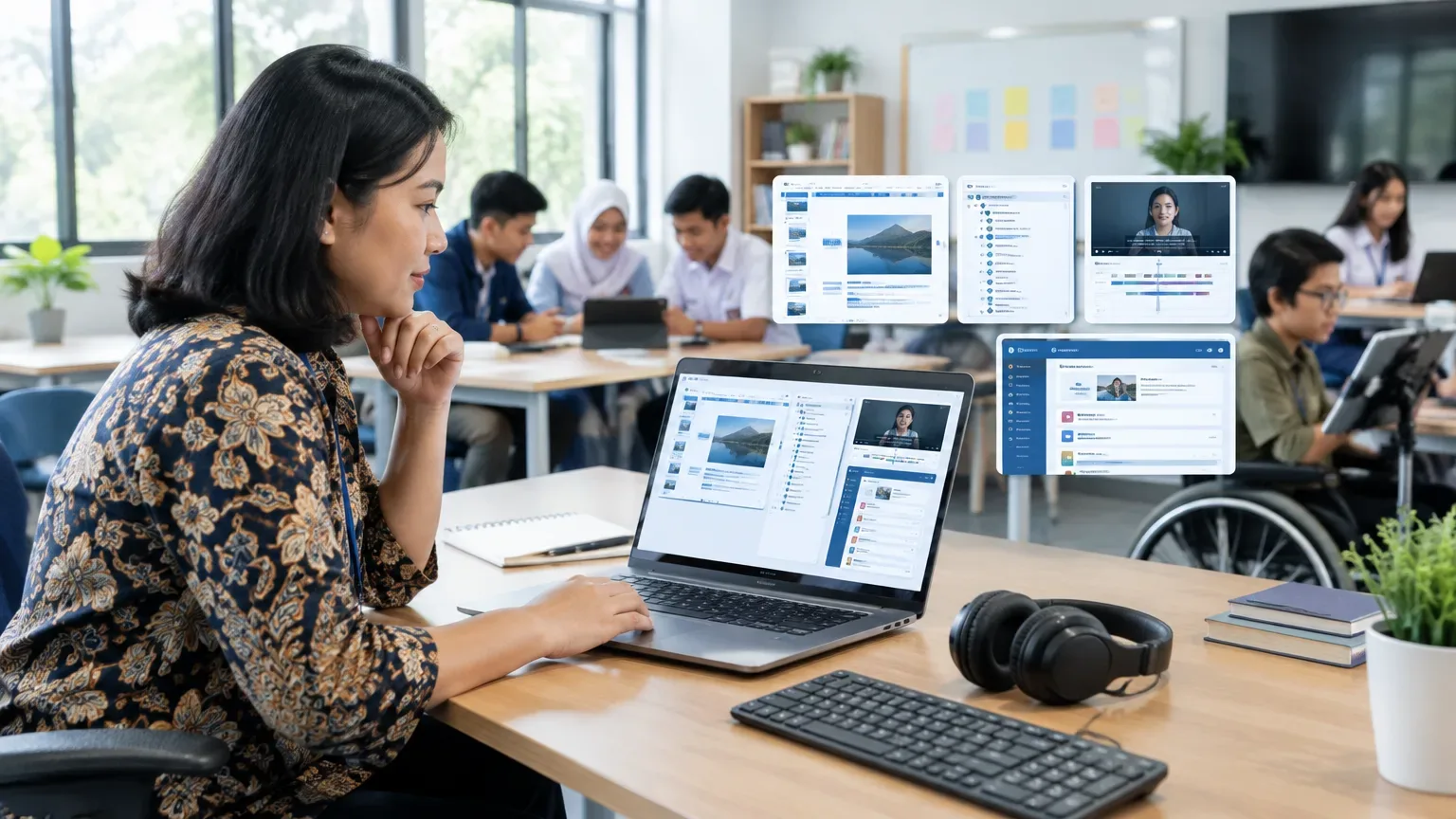
Hambatan akses sering tidak terlihat dari sudut pandang pembuat materi. Sebuah infografik mungkin tampak menarik, tetapi tidak memiliki teks alternatif. Dokumen PDF terlihat jelas di layar guru, tetapi ternyata berupa gambar yang tidak dapat dibaca pembaca layar. Video memiliki subtitle otomatis, tetapi istilah pelajaran dan nama tokohnya banyak yang salah.
Audit membantu guru mengidentifikasi masalah tersebut secara sistematis. Prinsip dasarnya dapat mengacu pada empat kelompok dalam Web Content Accessibility Guidelines atau WCAG: konten harus dapat dipersepsi, dapat dioperasikan, dapat dipahami, dan cukup kuat untuk digunakan oleh beragam teknologi, termasuk teknologi bantu. ([w3.org](https://www.w3.org/WAI/WCAG22/Understanding/intro?utm_source=openai))
Aksesibilitas juga bermanfaat di luar konteks disabilitas. Takarir membantu siswa belajar di lingkungan bising, struktur judul memudahkan semua pembaca menemukan bagian penting, sedangkan bahasa yang jelas membantu siswa yang masih menguasai istilah akademik. Pendekatan ini sejalan dengan gagasan menyediakan lebih dari satu cara untuk merepresentasikan dan memahami informasi. ([udlguidelines.cast.org](https://udlguidelines.cast.org/representation/?trk=article-ssr-frontend-pulse_little-text-block&utm_source=openai))
Persiapan Sebelum Memulai Audit
1. Tentukan ruang lingkup
Jangan mencoba mengaudit seluruh arsip sekolah sekaligus. Pilih satu unit pembelajaran, misalnya satu presentasi, dua lembar PDF, satu video, dan satu halaman tugas di LMS. Materi yang paling sering digunakan, wajib dipelajari, atau berkaitan dengan asesmen sebaiknya diperiksa lebih dahulu.
2. Petakan kegiatan yang harus dilakukan siswa
Catat perjalanan siswa dari awal hingga selesai: membuka tautan, membaca materi, menonton video, mengunduh dokumen, mengisi formulir, mengunggah tugas, dan melihat umpan balik. Audit perlu memeriksa bukan hanya isi, tetapi juga apakah setiap tindakan dapat diselesaikan tanpa hambatan.
3. Gunakan kombinasi pemeriksaan otomatis dan manual
Accessibility Checker dapat menemukan masalah seperti teks alternatif yang hilang atau kontras yang lemah. Namun, alat otomatis tidak selalu dapat menilai apakah deskripsi gambar benar-benar bermakna, urutan membaca sudah logis, bahasa mudah dipahami, atau instruksi kegiatan cukup jelas. Karena itu, hasil otomatis harus dilanjutkan dengan pemeriksaan manual.
Audit Aksesibilitas Slide Pembelajaran
Presentasi yang aksesibel mempunyai struktur jelas dan tetap dapat dipahami ketika dibaca tanpa melihat seluruh desain visualnya. Microsoft merekomendasikan penggunaan judul slide yang unik, tata letak bawaan, teks alternatif, urutan baca yang benar, kontras memadai, dan pemeriksaan dengan Accessibility Checker. ([support.microsoft.com](https://support.microsoft.com/en-us/accessibility/powerpoint/make-your-powerpoint-presentations-accessible-to-people-with-disabilities?utm_source=openai))
Daftar pemeriksaan slide
- Judul slide: setiap slide memiliki judul yang menggambarkan isi, termasuk judul tersembunyi bila desain tidak menyediakan ruang visual.
- Urutan membaca: pastikan pembaca layar membaca judul, isi, gambar, dan keterangan dalam urutan yang masuk akal.
- Teks alternatif: gambar informatif diberi deskripsi berdasarkan fungsi dan konteksnya. Gambar dekoratif ditandai sebagai dekoratif agar tidak menambah gangguan.
- Kontras: teks normal sebaiknya mencapai rasio kontras minimal 4,5:1, sedangkan teks berukuran besar minimal 3:1 sesuai kriteria WCAG tingkat AA.
- Penggunaan warna: jangan memakai warna sebagai satu-satunya penanda. Tambahkan label, pola, simbol, atau penjelasan tertulis pada grafik.
- Kepadatan isi: pecah paragraf panjang menjadi poin singkat. Hindari memenuhi satu slide dengan teks, tabel, dan diagram sekaligus.
- Tautan: gunakan teks tautan yang menjelaskan tujuan, bukan hanya “klik di sini”.
- Animasi: hindari gerakan, kedipan, atau perpindahan yang tidak mendukung pemahaman.
Guru juga perlu menjelaskan informasi visual penting secara lisan ketika mempresentasikan materi. Jangan hanya mengatakan “perhatikan grafik di sebelah kanan”. Sebutkan tren, perbandingan, atau kesimpulan yang perlu diketahui siswa. W3C juga menyarankan desain yang konsisten, isi yang jelas, serta penyediaan materi dalam format yang dapat diakses langsung oleh peserta, bukan hanya melalui berbagi layar. ([w3.org](https://www.w3.org/WAI/teach-advocate/accessible-presentations/?utm_source=openai))
Audit PDF agar Dapat Dibaca Teknologi Bantu
PDF aksesibel bukan sekadar dokumen yang dapat dibuka. Isinya perlu berupa teks yang dapat dipilih, memiliki struktur semantik, dan mempunyai urutan baca yang benar. Jika PDF berasal dari hasil pemindaian, lakukan Optical Character Recognition atau OCR terlebih dahulu. Setelah itu, hasil pengenalan teks tetap harus diperiksa karena OCR dapat salah membaca huruf, angka, rumus, dan tata letak.
Komponen yang perlu diperiksa
- Dokumen memiliki judul dan bahasa utama yang tepat.
- Judul bagian menggunakan tag heading, bukan sekadar teks yang diperbesar atau ditebalkan.
- Paragraf, daftar, tabel, gambar, dan keterangan memiliki tag yang sesuai.
- Urutan baca mengikuti alur isi, terutama pada dokumen dengan dua kolom atau kotak teks.
- Gambar informatif memiliki teks alternatif yang relevan.
- Tabel sederhana mempunyai baris atau kolom judul yang dapat dikenali.
- Tautan memiliki nama yang bermakna dan dapat diaktifkan melalui papan ketik.
- Teks dapat diperbesar atau direflow tanpa kehilangan informasi penting sejauh didukung format dan aplikasi pembaca.
Adobe menjelaskan bahwa tag dokumen dan urutan baca diperlukan agar pembaca layar dapat menyajikan isi PDF secara masuk akal. Acrobat juga menyediakan pemeriksaan aksesibilitas, penandaan otomatis, perbaikan urutan baca, dan OCR, tetapi hasilnya masih perlu ditinjau secara manual. ([helpx.adobe.com](https://helpx.adobe.com/acrobat/using/create-verify-pdf-accessibility.html?utm_source=openai))
Simpan dan perbaiki dokumen sumber sebelum mengekspor ulang ke PDF. Memperbaiki struktur heading, daftar, dan teks alternatif di Word atau aplikasi presentasi biasanya lebih efisien daripada membenahi seluruh tag setelah PDF dibuat. Jika perubahan tampilan atau pembesaran sangat penting, pertimbangkan menyediakan versi HTML atau dokumen pengolah kata sebagai alternatif.
Audit Video Pembelajaran
Video yang inklusif tidak cukup hanya memiliki gambar dan suara yang jernih. Siswa perlu memperoleh informasi penting melalui alternatif visual maupun tekstual.
Periksa takarir dan transkrip
Tambahkan takarir untuk dialog serta suara penting yang memengaruhi makna, seperti bunyi alarm atau perubahan musik. Takarir otomatis dapat menjadi titik awal, tetapi guru harus memeriksa ejaan, tanda baca, sinkronisasi, identitas pembicara, istilah teknis, dan rumus yang diucapkan.
Sediakan transkrip yang mudah ditemukan. Untuk video yang sangat visual, transkrip deskriptif dapat memuat informasi visual penting selain ucapan. W3C menjelaskan bahwa transkrip dan deskripsi mendukung kebutuhan pengguna yang berbeda, sedangkan transkrip interaktif juga dapat membantu navigasi menuju bagian tertentu dalam video. ([w3.org](https://www.w3.org/WAI/media/av/transcripts/?utm_source=openai))
Pastikan visual utama dijelaskan
Jika video menampilkan proses eksperimen, perubahan pada diagram, demonstrasi perangkat lunak, atau gerakan tertentu tanpa penjelasan lisan, tambahkan narasi yang menjelaskan informasi tersebut. Deskripsi audio terpisah dapat dipertimbangkan ketika informasi visual yang penting tidak dapat dimasukkan secara alami ke dalam narasi utama.
Periksa kendali pemutar
Pastikan siswa dapat memutar, menjeda, mengatur volume, mengaktifkan takarir, dan berpindah posisi menggunakan papan ketik. Hindari video yang diputar otomatis dengan suara. Bagilah video panjang ke dalam beberapa bagian atau tambahkan penanda bab agar siswa lebih mudah mengulang materi. Strategi pemecahan materi ini dapat dipadukan dengan pendekatan microlearning untuk guru.
Audit Halaman dan Aktivitas di LMS
LMS dapat memiliki fitur aksesibilitas bawaan, tetapi materi yang dimasukkan guru tetap bisa menimbulkan hambatan. Auditlah halaman mata pelajaran dari sudut pandang siswa, bukan hanya melalui akun pengajar.
Struktur dan navigasi
- Gunakan heading secara berurutan tanpa melompati tingkat hanya untuk mendapatkan ukuran tertentu.
- Beri nama modul, tombol, file, dan tautan secara konsisten.
- Pastikan menu dan aktivitas dapat dijangkau menggunakan tombol Tab, Shift+Tab, Enter, dan tombol panah.
- Perhatikan indikator fokus agar posisi pengguna papan ketik terlihat jelas.
- Jangan mengandalkan aktivitas seret dan lepas tanpa menyediakan metode alternatif.
Instruksi dan asesmen
Tulis instruksi yang menyebutkan tujuan, langkah, format jawaban, batas waktu, dan cara meminta bantuan. Jangan memberikan petunjuk yang hanya mengandalkan posisi atau warna, seperti “unggah pada tombol hijau di sebelah kanan”. Pada kuis berbatas waktu, pertimbangkan kebutuhan penyesuaian individual serta pastikan siswa mendapat peringatan sebelum waktu habis.
Periksa pula apakah pesan kesalahan menjelaskan masalah dan cara memperbaikinya. Formulir seharusnya mempunyai label yang jelas, bukan hanya teks contoh di dalam kolom. Jika guru memakai aplikasi eksternal, lakukan uji akses terlebih dahulu meskipun aplikasi tersebut populer. Guru yang sedang memilih alat dapat menggunakan daftar aplikasi gratis untuk membuat materi dan asesmen sebagai titik awal, lalu menilai aksesibilitas setiap fitur yang akan digunakan.
Uji Praktis yang Dapat Dilakukan Guru
- Uji papan ketik: lepaskan tetikus dan selesaikan tugas hanya dengan papan ketik.
- Uji pembesaran: perbesar tampilan dan lihat apakah teks terpotong atau harus digulir ke banyak arah.
- Uji tanpa suara: matikan audio video dan periksa apakah pesan utama tetap dapat dipahami.
- Uji tanpa gambar: baca teks alternatif dan narasi untuk menilai apakah informasi visual penting tetap tersedia.
- Uji kontras dan warna: gunakan pemeriksa kontras dan tinjau materi dalam mode skala abu-abu.
- Uji pembaca layar: gunakan fitur bawaan seperti Narrator, VoiceOver, atau TalkBack untuk memeriksa heading, tautan, label, dan urutan baca.
- Uji bersama pengguna: jika memungkinkan, libatkan siswa dengan kebutuhan berbeda. Pengalaman pengguna nyata dapat menemukan hambatan yang tidak terdeteksi alat otomatis.
Cara Menentukan Prioritas Perbaikan
Kelompokkan temuan menjadi tiga tingkat. Prioritas pertama adalah hambatan yang membuat siswa sama sekali tidak bisa memperoleh informasi atau menyelesaikan tugas, misalnya PDF hasil pindai tanpa OCR, video wajib tanpa takarir, atau kuis yang tidak dapat dioperasikan dengan papan ketik.
Prioritas kedua mencakup masalah yang sangat menyulitkan, seperti kontras rendah, urutan membaca kacau, instruksi ambigu, dan batas waktu yang tidak fleksibel. Prioritas ketiga adalah peningkatan kualitas, misalnya menyederhanakan tata letak, memperbaiki konsistensi istilah, atau menambah penanda bab video.
Catat setiap temuan dalam tabel sederhana berisi nama materi, lokasi masalah, dampak kepada siswa, tingkat prioritas, penanggung jawab, dan status perbaikan. Dokumentasi ini membuat audit dapat diulang ketika materi diperbarui.
Checklist Ringkas Sebelum Materi Diterbitkan
- Judul dan struktur heading sudah logis.
- Bahasa instruksi singkat, jelas, dan konsisten.
- Kontras warna memadai dan warna bukan satu-satunya pembawa makna.
- Gambar penting memiliki teks alternatif kontekstual.
- Slide dan PDF mempunyai urutan baca yang benar.
- PDF bukan sekadar kumpulan gambar hasil pindai.
- Video memiliki takarir yang telah dikoreksi dan transkrip yang mudah ditemukan.
- Informasi visual penting dijelaskan melalui narasi atau deskripsi.
- Tautan dan tombol memiliki nama yang bermakna.
- Aktivitas utama dapat diselesaikan menggunakan papan ketik.
- Materi tetap dapat digunakan ketika diperbesar.
- Hasil pemeriksaan otomatis telah ditinjau secara manual.
Penutup
Audit aksesibilitas bukan pekerjaan satu kali. Materi perlu diperiksa kembali setelah file dikonversi, video diunggah, halaman LMS diperbarui, atau aplikasi eksternal diganti. Perubahan kecil pada format dapat menghilangkan tag, takarir, urutan baca, atau label yang sebelumnya sudah benar.
Guru dapat memulai dari materi prioritas dan memperbaikinya secara bertahap. Langkah sederhana seperti memakai heading yang benar, menambahkan teks alternatif, mengoreksi takarir, dan menguji navigasi papan ketik sudah dapat mengurangi banyak hambatan. Pada akhirnya, aksesibilitas yang baik membuat pembelajaran digital lebih jelas, fleksibel, dan dapat digunakan oleh lebih banyak siswa.
Pertanyaan yang Sering Diajukan
Apa yang dimaksud dengan audit aksesibilitas materi pembelajaran digital?
Audit aksesibilitas adalah proses memeriksa apakah materi dan aktivitas digital dapat dipersepsi, dipahami, dinavigasi, dan digunakan oleh siswa dengan beragam kemampuan serta teknologi bantu. Pemeriksaan dapat mencakup slide, dokumen, video, formulir, tautan, kuis, dan halaman LMS.
Apakah Accessibility Checker sudah cukup untuk memastikan materi aksesibel?
Belum. Pemeriksa otomatis berguna untuk menemukan beberapa masalah teknis, tetapi tidak selalu dapat menilai kualitas teks alternatif, kejelasan instruksi, ketepatan takarir, atau logika urutan membaca. Pemeriksaan manual dan pengujian bersama pengguna tetap diperlukan.
Apakah semua gambar harus diberi teks alternatif?
Gambar yang menyampaikan informasi perlu diberi teks alternatif sesuai konteks pembelajaran. Gambar yang benar-benar dekoratif sebaiknya ditandai sebagai dekoratif agar pembaca layar dapat melewatinya. Diagram kompleks mungkin membutuhkan penjelasan lebih panjang di sekitar gambar.
Bagaimana menangani PDF yang berasal dari hasil pemindaian?
Lakukan OCR agar gambar teks berubah menjadi teks yang dapat dikenali, kemudian periksa kembali hasilnya. Tambahkan struktur heading, tag, bahasa dokumen, teks alternatif, dan urutan baca. Bila memungkinkan, sediakan pula dokumen sumber atau versi HTML yang lebih mudah disesuaikan.
Materi mana yang sebaiknya diaudit lebih dahulu?
Dahulukan materi wajib, asesmen, dokumen yang sering digunakan, serta konten yang berpotensi menghalangi siswa menyelesaikan kegiatan. Contohnya adalah PDF tanpa teks, video tanpa takarir, formulir tanpa label, atau aktivitas yang hanya dapat digunakan dengan tetikus.
Referensi
- Introduction to Understanding WCAG 2.2 | WAI | W3C
- Representation | CAST UDL Guidelines
- Make your PowerPoint presentations accessible to people with disabilities | Microsoft Support
- Making Events Accessible – Checklist for meetings, conferences, training, and presentations that are remote/virtual, in-person, or hybrid | Web Accessibility Initiative (WAI) | W3C
- Create and verify PDF accessibility, Acrobat Pro
- Transcripts | Web Accessibility Initiative (WAI) | W3C



Comment