


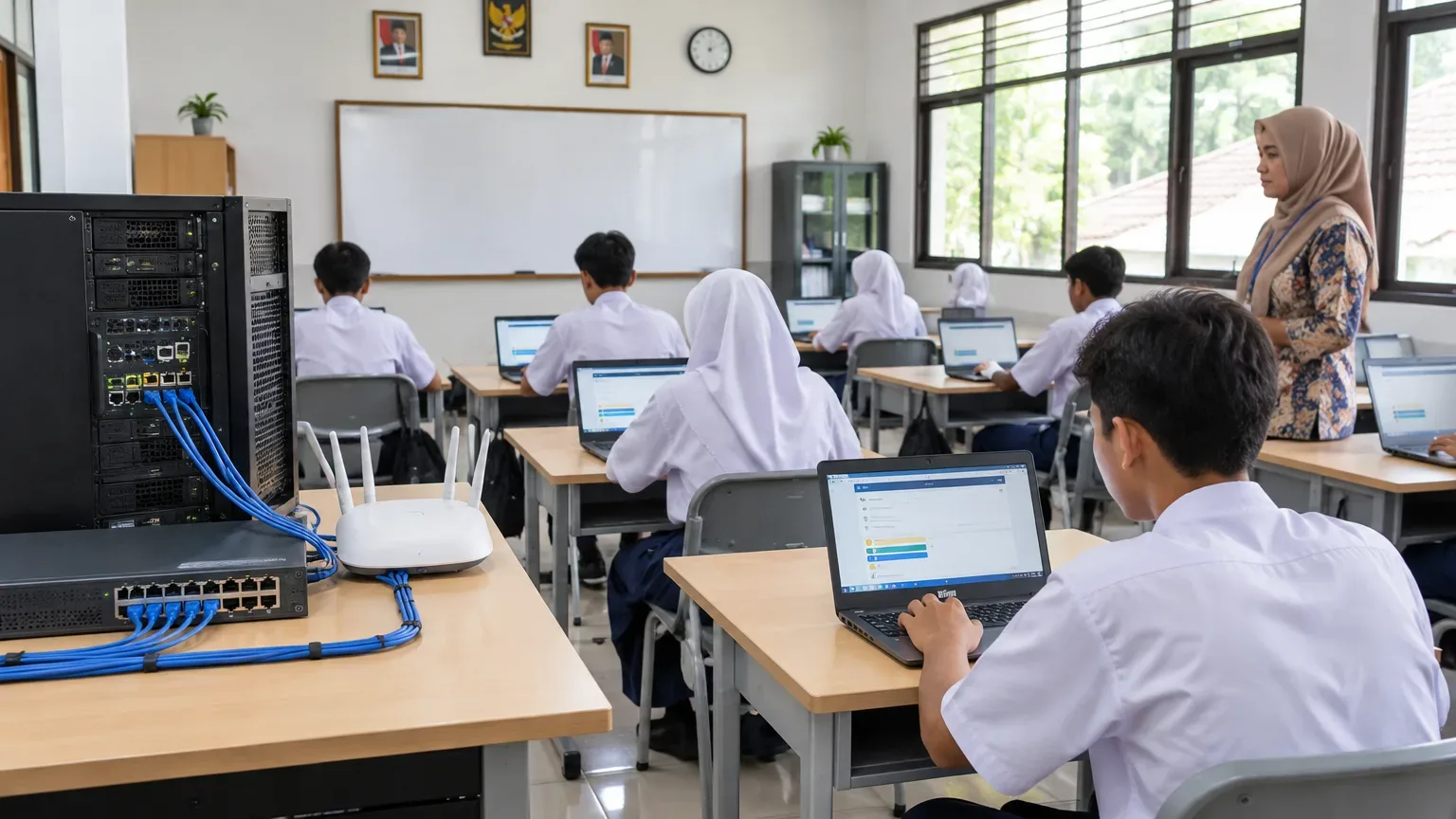
Koneksi internet yang tidak stabil sering menjadi kendala ketika sekolah menyelenggarakan asesmen digital. Salah satu alternatifnya adalah membangun server ujian lokal Moodle yang hanya diakses melalui jaringan LAN atau Wi-Fi sekolah. Komputer peserta terhubung langsung ke server di lingkungan sekolah sehingga proses membuka soal, menyimpan jawaban, dan mengirim hasil tidak perlu melewati internet.
Pendekatan ini bukan berarti ujian dapat berjalan tanpa jaringan sama sekali. Sekolah tetap membutuhkan jaringan lokal yang stabil, server yang memadai, serta prosedur operasional yang teruji. Panduan berikut membahas proses dari penyiapan perangkat sampai pencadangan hasil, dengan catatan bahwa kebutuhan PHP, basis data, dan sistem operasi perlu disesuaikan dengan versi Moodle yang digunakan.
Memahami cara kerja Moodle di jaringan lokal
Dalam skema lokal, satu komputer berfungsi sebagai server Moodle. Perangkat tersebut menjalankan web server, PHP, basis data, aplikasi Moodle, dan penyimpanan berkas. Laptop atau komputer siswa bertindak sebagai klien yang mengakses alamat server melalui peramban.
Topologi paling sederhana terdiri atas server, switch atau access point, dan perangkat peserta. Server sebaiknya terhubung ke switch menggunakan kabel Ethernet, bukan Wi-Fi. Peserta dapat memakai kabel atau Wi-Fi lokal selama kapasitas access point mencukupi dan fitur client isolation tidak menghalangi akses ke server.
Moodle beserta gambar soal dan berkas pendukung harus tersedia secara lokal. Video dari platform eksternal, autentikasi berbasis cloud, layanan surel, font dari CDN, atau plugin yang memanggil API internet mungkin tidak berfungsi ketika koneksi internet diputus.
Menyiapkan perangkat keras, jaringan, dan perangkat lunak
Kapasitas server tidak dapat ditentukan hanya dari jumlah akun. Beban juga dipengaruhi jumlah peserta serentak, jenis soal, ukuran media, plugin, konfigurasi PHP, basis data, dan pola penyimpanan jawaban. Karena itu, pengujian dengan kondisi menyerupai ujian sebenarnya lebih penting daripada mengandalkan spesifikasi perkiraan.
| Komponen | Rekomendasi praktis |
|---|---|
| Server | Komputer khusus dengan prosesor multicore, RAM memadai, SSD, dan ruang cadangan untuk basis data serta moodledata. |
| Jaringan | Switch gigabit untuk server dan access point yang mampu menangani perangkat peserta secara bersamaan. |
| Daya | UPS untuk server, switch, dan perangkat jaringan agar gangguan listrik singkat tidak langsung menghentikan ujian. |
| Perangkat lunak | Sistem operasi, web server, PHP, dan MariaDB atau MySQL yang kompatibel dengan versi Moodle. |
| Peramban klien | Peramban modern yang telah diuji, dengan cache, ekstensi, dan pengaturan waktu perangkat diperiksa sebelumnya. |
Untuk uji coba terbatas, paket web server terpadu pada Windows dapat mempermudah pemasangan. Untuk penggunaan rutin, administrator dapat mempertimbangkan Linux dengan Apache atau Nginx, PHP, dan MariaDB. Jika tim ingin berlatih tanpa mengubah komputer utama, lingkungan awal dapat dibuat mengikuti panduan laboratorium virtual Linux dengan VirtualBox. Mesin virtual cocok untuk belajar dan simulasi, tetapi penggunaannya sebagai server ujian nyata tetap harus melalui uji kapasitas.
Langkah instalasi server Moodle lokal
1. Tetapkan alamat server
Berikan alamat IP lokal tetap kepada server, misalnya melalui konfigurasi statis atau reservasi DHCP. Alamat harus berada dalam subnet yang sama dan tidak berbenturan dengan perangkat lain. Peserta dapat mengakses Moodle menggunakan IP, seperti http://192.168.10.2/moodle, atau nama lokal yang diatur melalui DNS internal.
Nama lokal lebih mudah diingat, tetapi harus dipastikan dapat diterjemahkan oleh seluruh perangkat. Jangan mengandalkan nama domain internet jika DNS lokal belum dikonfigurasi untuk tetap bekerja saat koneksi keluar diputus.
2. Pasang web server, PHP, dan basis data
Instal komponen server sesuai dokumentasi versi Moodle yang dipilih. Aktifkan ekstensi PHP yang dipersyaratkan dan sesuaikan batas unggahan, memori, serta waktu eksekusi dengan kebutuhan konten. Persyaratan versi berubah dari satu rilis Moodle ke rilis lain, sehingga jangan menyalin konfigurasi lama tanpa pemeriksaan.
Buat basis data dan pengguna basis data khusus untuk Moodle. Gunakan karakter utf8mb4 apabila didukung oleh versi basis data dan Moodle yang digunakan. Berikan hanya hak akses yang dibutuhkan terhadap basis data tersebut, bukan hak administratif untuk seluruh server.
3. Tempatkan aplikasi dan direktori data
Ekstrak kode Moodle ke direktori yang dilayani web server. Buat direktori moodledata di luar direktori publik web agar berkas pengguna tidak dapat diambil langsung dengan menebak URL. Akun web server perlu memperoleh izin baca dan tulis pada direktori data, tetapi izin jangan dibuat terlalu terbuka.
Buka alamat Moodle dari peramban, lalu ikuti pemasangannya: pilih bahasa, tentukan lokasi direktori data, masukkan informasi basis data, jalankan pemeriksaan lingkungan, dan buat akun administrator. Gunakan kata sandi admin yang kuat dan jangan membagikan akun tersebut kepada pengawas.
4. Atur cron dan waktu server
Moodle menggunakan tugas terjadwal untuk menjalankan berbagai proses latar belakang. Atur cron agar memanggil berkas admin/cli/cron.php secara berkala sesuai rekomendasi instalasi Moodle. Pastikan zona waktu situs, server, dan jadwal kuis konsisten. Perbedaan jam dapat membuat ujian terlihat belum dibuka atau sudah ditutup.
5. Uji akses tanpa internet
Hubungkan satu perangkat uji ke jaringan peserta, akses Moodle, masuk sebagai siswa, buka kuis, simpan jawaban, lalu kirim percobaan. Setelah itu, putus akses internet tanpa mematikan jaringan lokal dan ulangi pengujian. Periksa halaman melalui alat pengembang peramban apabila ada gambar, skrip, atau media yang masih meminta sumber eksternal.
Membuat kursus, akun, dan bank soal
Buat satu kursus untuk mata pelajaran atau kelompok asesmen, kemudian masukkan akun peserta ke kursus tersebut dengan peran siswa. Gunakan akun unik agar riwayat percobaan, waktu, dan jawaban dapat ditelusuri. Hindari satu akun bersama karena hasil dapat tertukar dan audit menjadi sulit.
Susun bank soal ke dalam kategori, misalnya berdasarkan kompetensi, materi, atau tingkat kesulitan. Moodle mendukung berbagai jenis soal seperti pilihan ganda, benar-salah, mencocokkan, jawaban singkat, numerik, dan esai. Periksa kembali kunci, toleransi jawaban numerik, bobot, umpan balik, serta media yang disisipkan.
Soal acak dapat diambil dari kategori untuk menghasilkan susunan berbeda antarpeserta. Namun, kategori harus berisi soal yang setara. Pengacakan bukan pengganti validasi kualitas soal karena dua peserta bisa menerima tingkat kesulitan berbeda apabila kategori tidak dirancang dengan baik.
Pengaturan kuis yang perlu diperiksa
Waktu dan percobaan
Tentukan waktu buka, waktu tutup, batas pengerjaan, dan tindakan ketika waktu habis. Untuk asesmen resmi, pengiriman otomatis saat batas waktu tercapai biasanya lebih aman daripada membiarkan percobaan tetap terbuka. Tentukan pula jumlah percobaan dan metode penilaian jika peserta diperbolehkan mencoba lebih dari sekali.
Tata letak dan navigasi
Membagi soal ke beberapa halaman membantu tampilan tetap ringan, tetapi setiap perpindahan halaman menghasilkan permintaan ke server. Cari keseimbangan melalui simulasi; misalnya, beberapa soal per halaman sesuai panjang dan jenis soalnya. Navigasi bebas memungkinkan peserta kembali ke soal sebelumnya, sedangkan navigasi berurutan membatasi alur tersebut.
Perilaku soal dan peninjauan hasil
Pilih deferred feedback jika nilai dan umpan balik baru diberikan setelah percobaan selesai. Atur bagian peninjauan secara hati-hati. Kunci jawaban, umpan balik khusus, dan jawaban benar sebaiknya tidak ditampilkan selama sesi ujian masih berlangsung apabila beberapa kelompok mengerjakan pada waktu berbeda.
Pembatasan akses
Moodle dapat membatasi kuis dengan kata sandi, rentang jaringan, tanggal, atau kondisi tertentu, bergantung pada versi dan plugin yang tersedia. Kata sandi ujian sebaiknya dibagikan ketika peserta siap. Pembatasan alamat jaringan dapat membantu memastikan kuis hanya dibuka dari jaringan sekolah, tetapi konfigurasinya harus diuji agar tidak justru menolak perangkat yang sah.
Opsi keamanan peramban atau integrasi Safe Exam Browser dapat dipertimbangkan, tetapi bukan jaminan tunggal pencegahan kecurangan. Fitur tersebut membutuhkan konfigurasi klien, pengujian kompatibilitas, pengawasan ruang, dan prosedur penanganan ketika aplikasi terkunci.
Melakukan simulasi sebelum hari ujian
Jangan menjadikan hari pelaksanaan sebagai uji coba pertama. Buat kuis simulasi dengan karakteristik serupa, termasuk jumlah soal, gambar, rumus, audio, dan durasi. Libatkan sebanyak mungkin perangkat yang benar-benar akan digunakan, lalu lakukan aktivitas serentak seperti masuk, membuka kuis, berpindah halaman, dan mengirim jawaban.
Selama simulasi, administrator perlu memantau pemakaian CPU, RAM, ruang penyimpanan, proses PHP, basis data, serta kondisi access point. Jika halaman lambat, tentukan apakah hambatan berada pada server atau jaringan. Menambah RAM tidak akan memperbaiki access point yang kelebihan klien, sementara mengganti access point tidak menyelesaikan basis data yang salah konfigurasi.
Periksa juga skenario kegagalan: peramban tertutup, laptop mati, sambungan Wi-Fi terputus, peserta pindah perangkat, dan listrik padam singkat. Catat langkah pemulihan yang berhasil agar pengawas tidak mengambil keputusan berbeda-beda.
Prosedur pelaksanaan asesmen
Sebelum peserta masuk
- Nyalakan server, switch, access point, dan UPS lebih awal.
- Periksa waktu server, kapasitas penyimpanan, layanan web, basis data, dan cron.
- Masuk menggunakan akun siswa uji, bukan hanya akun administrator.
- Pastikan kuis, kata sandi, durasi, jumlah percobaan, dan peninjauan sudah benar.
- Siapkan daftar akun, perangkat cadangan, serta kontak administrator.
Saat ujian berlangsung
Pengawas sebaiknya mencatat identitas peserta, perangkat, waktu kejadian, dan pesan kesalahan jika ada masalah. Jangan langsung menghapus percobaan. Moodle biasanya memungkinkan peserta melanjutkan percobaan yang masih aktif setelah masuk kembali, selama waktu dan aturan kuis masih mengizinkan.
Administrator perlu memantau layanan tanpa mengubah konfigurasi besar di tengah sesi. Hindari memperbarui Moodle, memasang plugin, memulai pencadangan berat, atau memindahkan berkas selama ujian. Jika banyak peserta gagal bersamaan, periksa koneksi server dan perangkat jaringan sebelum menangani laptop satu per satu.
Setelah ujian
Pastikan status percobaan telah dikirim. Tinjau percobaan yang masih berlangsung atau terlambat secara individual dan dokumentasikan setiap keputusan. Unduh atau ekspor nilai sesuai kebutuhan, kemudian buat cadangan basis data dan direktori data sebelum melakukan perubahan lanjutan.
Keamanan, privasi, dan pencadangan
Server lokal tetap membutuhkan perlindungan. Batasi akses administratif, aktifkan firewall agar layanan hanya dapat dijangkau dari jaringan yang diperlukan, hapus akun uji yang tidak digunakan, dan pasang plugin seminimal mungkin. HTTPS lokal layak dipertimbangkan terutama untuk melindungi kredensial, tetapi sertifikatnya harus dipercaya oleh perangkat peserta agar tidak menimbulkan peringatan atau kegagalan akses.
Cadangan yang dapat dipulihkan setidaknya mencakup basis data, direktori moodledata, kode aplikasi atau daftar versinya, dan berkas konfigurasi. Jangan menyimpan satu-satunya cadangan di SSD server yang sama. Sekolah dapat mengembangkan prosedurnya melalui panduan backup data sekolah 3-2-1.
Data hasil asesmen merupakan informasi yang perlu dikelola secara terbatas. Tetapkan siapa yang boleh melihat nilai, berapa lama log dan hasil disimpan, serta bagaimana data dipindahkan ke sistem lain. Setelah ujian, jangan terburu-buru menghapus data sebelum verifikasi nilai dan masa keberatan selesai.
Masalah umum dan pemeriksaan awal
| Masalah | Pemeriksaan awal |
|---|---|
| Alamat server tidak dapat dibuka | Periksa IP, subnet, kabel, firewall, layanan web, dan apakah klien terhubung ke jaringan yang benar. |
| Sebagian peserta dapat masuk, sebagian tidak | Periksa kapasitas access point, DHCP, konflik IP, isolasi klien, serta kredensial peserta. |
| Kuis tidak tersedia | Periksa waktu server, waktu buka-tutup, enrolmen, grup, dan pembatasan akses. |
| Gambar atau media tidak muncul | Pastikan media tersimpan di Moodle dan tidak berasal dari URL atau layanan eksternal. |
| Pengiriman jawaban lambat | Periksa beban server, basis data, ruang disk, log kesalahan, jaringan, dan banyaknya permintaan serentak. |
Penutup
Membangun layanan ujian lokal bukan sekadar memasang Moodle. Keberhasilannya bergantung pada perpaduan konfigurasi server, kualitas jaringan, rancangan kuis, simulasi beban, keamanan, dan prosedur pengawas. Mulailah dari uji coba berskala kecil, dokumentasikan setiap konfigurasi, lalu tingkatkan kapasitas berdasarkan hasil pengujian nyata. Dengan persiapan tersebut, Moodle dapat menjadi platform asesmen sekolah yang tetap berfungsi ketika internet terbatas atau sengaja tidak digunakan.
Pertanyaan yang Sering Diajukan
Apakah Moodle dapat digunakan sepenuhnya tanpa internet?
Ya, selama server dan perangkat peserta terhubung ke jaringan lokal serta seluruh komponen ujian disimpan di server. Fitur yang bergantung pada surel, video eksternal, autentikasi cloud, CDN, atau API internet tidak akan berfungsi ketika akses internet diputus.
Apakah server Moodle harus menggunakan Linux?
Tidak. Moodle dapat dijalankan pada sistem operasi lain selama web server, PHP, dan basis datanya kompatibel. Linux sering dipilih untuk server rutin, sedangkan Windows dapat digunakan untuk uji coba atau lingkungan yang dikelola dengan baik.
Berapa banyak peserta yang dapat dilayani satu server?
Tidak ada angka universal. Kapasitas dipengaruhi prosesor, RAM, SSD, konfigurasi PHP dan basis data, jenis soal, ukuran media, jaringan, serta jumlah akses serentak. Lakukan simulasi dengan perangkat dan pola penggunaan yang menyerupai ujian sebenarnya.
Apakah jawaban hilang ketika Wi-Fi peserta terputus?
Jawaban yang sudah berhasil dikirim ke server umumnya tetap tersimpan. Perubahan yang belum terkirim saat koneksi terputus berisiko tidak tersimpan. Peserta sebaiknya tidak menutup peramban dan segera menghubungi pengawas untuk memulihkan koneksi.
Apa saja yang harus dicadangkan setelah ujian?
Cadangkan basis data Moodle, direktori moodledata, berkas konfigurasi, dan informasi versi kode atau plugin. Simpan salinan di media terpisah dan uji proses pemulihannya, bukan hanya proses pembuatan cadangan.











Comment