


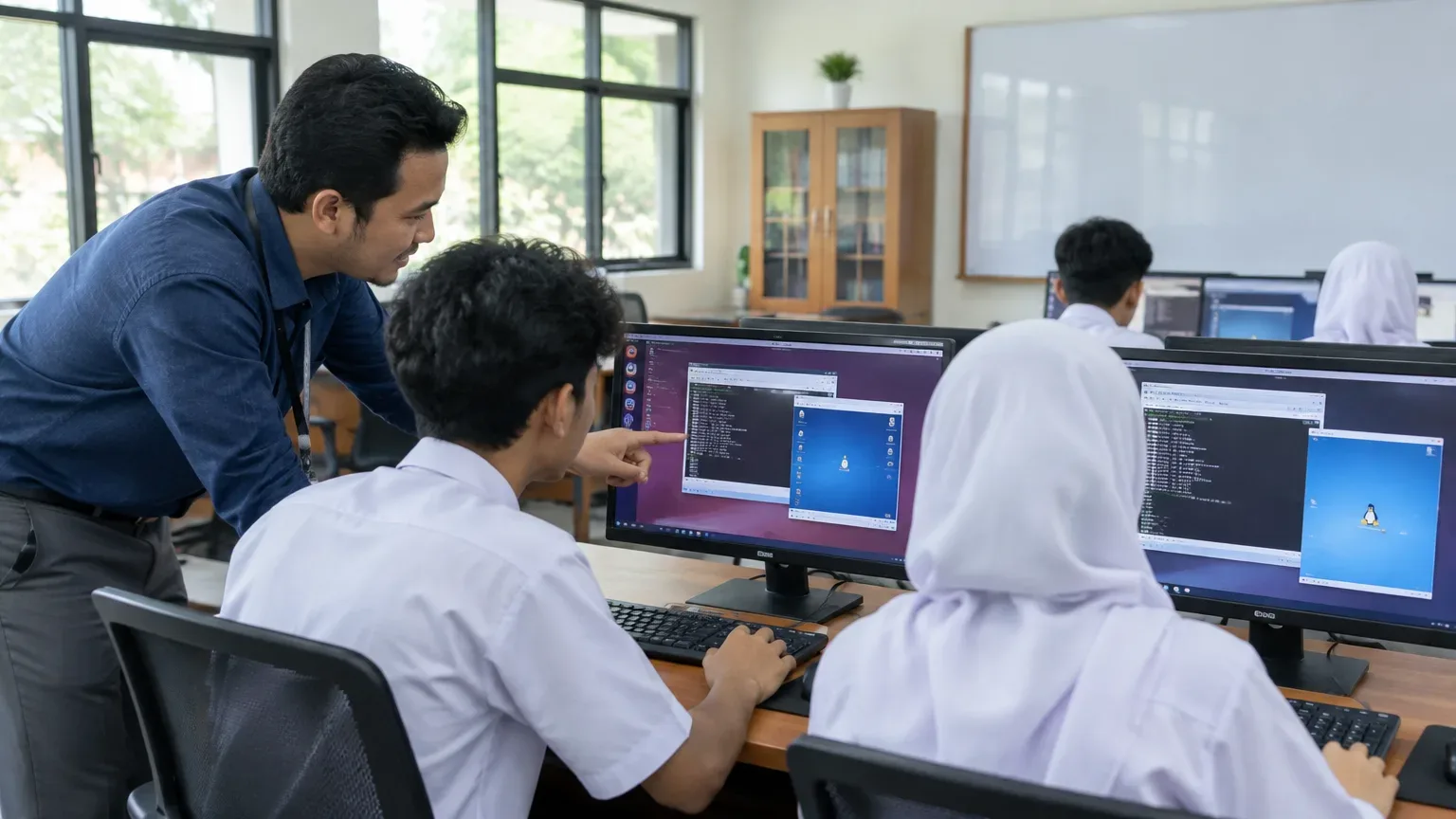
Praktik sistem operasi sering terkendala oleh jumlah komputer, risiko perubahan konfigurasi, dan kebutuhan memasang ulang perangkat setelah terjadi kesalahan. Salah satu solusi yang dapat diterapkan sekolah adalah membangun laboratorium virtual Linux dengan VirtualBox. Dengan pendekatan ini, siswa menjalankan Linux sebagai mesin virtual di dalam komputer yang sudah digunakan sehari-hari, tanpa mengganti atau mempartisi ulang sistem operasi utama.
Lingkungan virtual memberi ruang aman bagi siswa untuk mencoba perintah terminal, mengatur pengguna, memasang aplikasi, mempelajari layanan jaringan, dan bahkan melakukan kesalahan. Jika konfigurasi rusak, guru dapat mengembalikan mesin virtual ke kondisi sebelumnya melalui snapshot atau menyalin ulang template yang telah disiapkan.
Panduan ini menyajikan langkah teknis sekaligus pertimbangan pengelolaannya di sekolah. Tujuannya bukan sekadar membuat Linux dapat menyala di VirtualBox, melainkan membangun lingkungan praktikum yang konsisten, aman, hemat sumber daya, dan mudah dipelihara oleh guru maupun teknisi.
Mengapa Menggunakan Laboratorium Virtual?
Virtualisasi memungkinkan satu komputer fisik atau host menjalankan satu atau beberapa komputer virtual yang disebut guest. Setiap mesin virtual memiliki prosesor virtual, memori, penyimpanan, kartu jaringan, dan sistem operasinya sendiri. Dalam konteks pembelajaran, komputer sekolah tetap menjalankan sistem operasi utamanya, sedangkan Linux berjalan di jendela VirtualBox.
Pendekatan ini menawarkan beberapa keuntungan penting:
- Risiko lebih terkendali: perubahan di dalam mesin virtual umumnya tidak mengubah sistem operasi utama.
- Pemulihan lebih cepat: snapshot dapat digunakan untuk kembali ke kondisi praktikum tertentu.
- Konfigurasi seragam: guru dapat membagikan satu template kepada seluruh kelompok.
- Efisien: sekolah dapat memanfaatkan komputer yang telah tersedia tanpa menyediakan perangkat khusus untuk setiap distribusi Linux.
- Fleksibel: satu mesin dapat dipakai untuk latihan administrasi sistem, jaringan, pemrograman, dan keamanan dasar.
Namun, virtualisasi bukan berarti tanpa batas. Kinerjanya bergantung pada kemampuan komputer host, ruang penyimpanan, dan jumlah mesin virtual yang dijalankan bersamaan. Karena itu, rancangan laboratorium harus disesuaikan dengan kondisi nyata sekolah.
Perencanaan Sebelum Instalasi
1. Inventarisasi perangkat
Catat prosesor, kapasitas RAM, ruang penyimpanan kosong, dan sistem operasi pada setiap komputer. Periksa juga apakah fitur virtualisasi perangkat keras, seperti Intel VT-x atau AMD-V, tersedia dan telah diaktifkan melalui BIOS atau UEFI. Nama menu berbeda-beda menurut produsen perangkat.
Jangan menetapkan alokasi mesin virtual berdasarkan angka yang sama untuk semua komputer. Host harus tetap memiliki RAM dan ruang penyimpanan yang cukup agar sistem operasi utama berjalan stabil. Untuk komputer terbatas, pilih distribusi Linux dengan lingkungan desktop ringan atau gunakan instalasi tanpa antarmuka grafis jika materi berfokus pada terminal.
2. Tentukan tujuan pembelajaran
Spesifikasi mesin virtual sebaiknya mengikuti kegiatan. Praktik navigasi berkas dan perintah dasar memerlukan sumber daya lebih kecil daripada praktik desktop grafis, basis data, atau beberapa server sekaligus. Tentukan kompetensi yang ingin dicapai, misalnya:
- mengenali struktur direktori Linux;
- mengelola pengguna, grup, dan izin berkas;
- memasang paket dari repositori;
- memantau proses dan penggunaan sumber daya;
- mengonfigurasi alamat jaringan dalam lingkungan tertutup;
- menjalankan layanan web lokal sederhana.
3. Pilih distribusi yang mudah dikelola
Pilih distribusi Linux yang memiliki dokumentasi luas, repositori aktif, dan antarmuka sesuai kemampuan perangkat. Konsistensi lebih penting daripada banyaknya pilihan: penggunaan satu versi yang sama akan memudahkan penyusunan modul dan pemecahan masalah. Pastikan berkas ISO diperoleh dari situs resmi distribusi. Jika pengelola menyediakan nilai checksum, lakukan verifikasi untuk membantu memastikan berkas tidak rusak atau berubah saat diunduh.
4. Periksa lisensi perangkat lunak
VirtualBox tersedia untuk berbagai sistem operasi host, tetapi sekolah tetap perlu membaca ketentuan lisensi versi yang digunakan. Komponen tambahan, termasuk paket ekstensi tertentu, dapat memiliki ketentuan berbeda dari aplikasi utamanya. Jangan menganggap seluruh komponen otomatis bebas digunakan untuk semua konteks organisasi.
Langkah Membangun Mesin Virtual Linux
1. Instal VirtualBox pada komputer host
Unduh pemasang VirtualBox dari kanal resmi, lalu instal menggunakan akun yang memiliki hak administratif. Proses pemasangan dapat menambahkan adaptor jaringan virtual dan sempat memutus koneksi jaringan. Karena itu, lakukan instalasi di luar sesi pembelajaran aktif dan uji pada beberapa komputer terlebih dahulu sebelum disebarkan ke seluruh laboratorium.
Jika komputer dikelola terpusat, koordinasikan instalasi dengan administrator TI. Siswa sebaiknya tidak diberi hak administrator host hanya untuk memasang aplikasi atau mengubah konfigurasi VirtualBox.
2. Buat mesin virtual baru
- Buka VirtualBox dan pilih opsi untuk membuat mesin baru.
- Masukkan nama yang mudah dikenali, misalnya Linux-Kelas10-Dasar.
- Pilih tipe dan versi sistem operasi Linux yang sesuai.
- Atur RAM dan jumlah prosesor virtual secara konservatif. Jangan mengalokasikan hampir seluruh sumber daya host.
- Buat cakram virtual dengan ukuran yang cukup untuk sistem, pembaruan, dan berkas latihan.
- Pilih penyimpanan yang dialokasikan dinamis jika ingin menghemat ruang awal. Perlu dipahami bahwa berkasnya tetap dapat membesar hingga batas maksimum yang ditentukan.
Simpan mesin virtual pada partisi yang memiliki ruang cukup. Bila laboratorium memakai penyimpanan SSD, proses boot dan instalasi paket biasanya terasa lebih responsif dibandingkan media penyimpanan yang lebih lambat.
3. Pasang Linux dari berkas ISO
Hubungkan ISO ke drive optik virtual, kemudian jalankan mesin. Ikuti proses instalasi Linux seperti pada komputer fisik. Untuk laboratorium, gunakan skema partisi otomatis di dalam cakram virtual agar proses lebih sederhana. Partisi tersebut hanya berlaku pada cakram virtual, bukan langsung pada penyimpanan host, selama target instalasi dipilih dengan benar.
Buat akun siswa praktikum dengan kata sandi yang tidak memuat data pribadi. Jika setiap mesin akan dikloning, hindari penggunaan identitas siswa pada template utama. Setelah instalasi selesai, lepaskan ISO agar mesin tidak kembali memulai pemasang.
4. Pasang integrasi tamu bila diperlukan
VirtualBox menyediakan komponen integrasi tamu untuk meningkatkan fungsi seperti penyesuaian resolusi layar dan integrasi penunjuk tetikus. Ketersediaan serta cara pemasangannya bergantung pada distribusi dan versi yang digunakan. Uji kompatibilitas sebelum memasukkannya ke template sekolah.
Fitur papan klip bersama, drag-and-drop, dan folder bersama memang praktis, tetapi juga membuka jalur pertukaran data antara host dan guest. Aktifkan hanya jika benar-benar diperlukan. Untuk latihan keamanan atau pengujian berkas yang tidak tepercaya, fitur integrasi tersebut sebaiknya dinonaktifkan.
Memilih Mode Jaringan yang Tepat
Pengaturan jaringan menentukan seberapa jauh mesin virtual dapat berkomunikasi dengan internet, host, mesin virtual lain, dan jaringan sekolah.
- NAT: sesuai untuk pembaruan paket dan akses internet dasar. Guest berada di balik koneksi host dan tidak langsung tampil sebagai perangkat terpisah pada jaringan sekolah.
- Host-only: berguna untuk komunikasi antara host dan mesin virtual dalam jaringan khusus, umumnya tanpa akses internet langsung. Mode ini cocok untuk layanan lokal dan eksperimen jaringan tertutup.
- Internal Network: menghubungkan beberapa mesin virtual dalam segmen privat yang sama. Pilihan ini baik untuk simulasi klien-server yang ingin dipisahkan dari host dan jaringan sekolah.
- Bridged Adapter: membuat guest terhubung ke jaringan fisik seperti perangkat tersendiri. Gunakan hanya dengan persetujuan pengelola jaringan karena guest dapat memperoleh akses lebih luas dan berpotensi menimbulkan konflik atau paparan layanan.
Untuk praktikum dasar, NAT biasanya menjadi titik awal yang paling sederhana. Untuk latihan server, guru dapat membuat jaringan internal dan menambahkan akses internet hanya ketika diperlukan. Jangan menjalankan pemindaian jaringan, server terbuka, atau eksperimen keamanan pada jaringan sekolah tanpa izin dan ruang lingkup yang jelas.
Membuat Template dan Snapshot
Setelah Linux terpasang, lakukan pembaruan sistem, pasang aplikasi pembelajaran, hapus berkas sementara, dan matikan mesin virtual secara normal. Setelah itu, buat snapshot bernama jelas, misalnya Kondisi Awal Bersih. Snapshot membantu mengembalikan kondisi disk dan konfigurasi mesin virtual, tetapi bukan pengganti cadangan penuh.
Guru juga dapat membuat appliance atau salinan template untuk didistribusikan. Sebelum menggandakan mesin, pertimbangkan identitas yang harus unik, seperti nama host, alamat jaringan statis, atau kunci layanan tertentu. Kloning tanpa penyesuaian dapat menimbulkan konflik ketika beberapa mesin dijalankan pada jaringan yang sama.
Terapkan pola penamaan yang konsisten, misalnya kelas-kompetensi-versi. Simpan satu salinan induk yang tidak digunakan siswa dan satu cadangan pada media terpisah. Uji proses pemulihan sebelum praktikum; cadangan yang belum pernah diuji belum tentu dapat dipulihkan dengan lancar.
Pengamanan Laboratorium Virtual
Mesin virtual membantu mengisolasi kegiatan, tetapi bukan kotak yang sepenuhnya kebal. Kerentanan perangkat lunak, folder bersama, jaringan bridged, dan kesalahan konfigurasi tetap dapat membuka risiko. Terapkan langkah berikut:
- perbarui VirtualBox, sistem operasi host, dan guest secara terencana;
- gunakan akun pengguna biasa untuk kegiatan harian;
- batasi akses siswa ke pengaturan host dan template induk;
- nonaktifkan folder bersama, papan klip dua arah, USB passthrough, serta jaringan bridged jika tidak dibutuhkan;
- hindari penggunaan data siswa asli di lingkungan latihan;
- simpan pekerjaan penting di lokasi cadangan sebelum memulihkan snapshot;
- jelaskan batas etika praktikum jaringan dan keamanan digital.
Snapshot dapat menghapus perubahan terakhir ketika dikembalikan ke kondisi lama. Karena itu, siswa perlu mengekspor laporan, skrip, atau bukti kerja sebelum proses reset. Guru juga harus membedakan berkas mesin virtual, snapshot, dan hasil belajar agar pengelolaan penyimpanan tidak membingungkan.
Contoh Alur Praktikum Bertahap
Pertemuan 1: Orientasi dan navigasi
Siswa menyalakan mesin virtual, masuk ke akun, mengenali desktop atau terminal, lalu berlatih menggunakan direktori kerja. Produk akhirnya dapat berupa catatan struktur direktori dan tangkapan layar perintah yang telah dijalankan.
Pertemuan 2: Berkas dan hak akses
Siswa membuat direktori proyek, menyalin berkas, mengubah izin, dan mengamati perbedaan hak pemilik, grup, serta pengguna lain. Gunakan berkas latihan, bukan data sekolah yang sebenarnya.
Pertemuan 3: Pengguna dan proses
Siswa mengamati proses aktif dan penggunaan memori, lalu mempelajari perbedaan akun biasa dengan akun administratif. Pemberian hak istimewa harus dibatasi pada perintah yang relevan dengan tujuan belajar.
Pertemuan 4: Jaringan lokal
Dua mesin virtual ditempatkan dalam jaringan internal. Siswa memeriksa konfigurasi jaringan, menguji konektivitas, dan menjalankan layanan web lokal sederhana. Seluruh aktivitas dilakukan dalam segmen terisolasi agar tidak mengganggu jaringan produksi sekolah.
Penilaian dan Pengelolaan Kelas
Penilaian sebaiknya tidak hanya berdasarkan keberhasilan akhir. Guru dapat menilai ketepatan prosedur, kemampuan membaca pesan kesalahan, dokumentasi perintah, kebersihan konfigurasi, dan refleksi atas masalah yang ditemukan. Rubrik sederhana dapat membagi penilaian menjadi persiapan, pelaksanaan, hasil, keamanan, dan dokumentasi.
Untuk kelas dengan perangkat terbatas, gunakan kerja berpasangan dengan pembagian peran operator dan pengamat, kemudian tukar peran. Jadwalkan distribusi template sebelum pelajaran karena ukuran berkas mesin virtual dapat membebani jaringan lokal. Jika penyalinan melalui jaringan terlalu lambat, distribusi terkontrol menggunakan media penyimpanan lokal dapat dipertimbangkan sesuai kebijakan keamanan sekolah.
Masalah Umum dan Cara Menanganinya
- Opsi sistem 64-bit tidak tersedia: periksa dukungan dan status virtualisasi di BIOS atau UEFI. Fitur virtualisasi lain pada host juga dapat memengaruhi kompatibilitas, tergantung sistem operasinya.
- Mesin virtual lambat: kurangi layanan dan efek desktop, gunakan distribusi yang lebih ringan, tutup aplikasi host, serta evaluasi alokasi RAM dan prosesor.
- Ruang penyimpanan cepat habis: hapus snapshot yang tidak diperlukan melalui pengelola VirtualBox, bukan dengan menghapus berkasnya secara manual. Tinjau pula template duplikat.
- Guest tidak mendapat internet: periksa mode adaptor, status kabel virtual, konfigurasi IP, dan koneksi host.
- Mesin gagal setelah dipindahkan: pastikan seluruh berkas terkait ikut disalin dan gunakan fungsi impor, ekspor, atau pemindahan yang disediakan aplikasi.
Penutup
Laboratorium virtual Linux dapat mengubah komputer sekolah yang tersedia menjadi lingkungan praktik sistem operasi yang lebih fleksibel. Kunci keberhasilannya bukan pada spesifikasi tertinggi, melainkan pada perencanaan tujuan, pemilihan distribusi yang sesuai, template yang teruji, jaringan yang dibatasi, dan prosedur pemulihan yang jelas.
Mulailah dari satu mesin virtual dan satu modul praktikum. Setelah alur instalasi, distribusi, pembelajaran, penilaian, serta pemulihan berjalan stabil, sekolah dapat memperluasnya ke materi server, jaringan, pemrograman, atau administrasi sistem. Pendekatan bertahap akan membuat biaya dan beban pengelolaan tetap terkendali tanpa mengurangi pengalaman belajar siswa.
Pertanyaan yang Sering Diajukan
Apakah VirtualBox dapat digunakan pada komputer sekolah dengan spesifikasi rendah?
Bisa, tetapi pengalaman pengguna bergantung pada prosesor, RAM, penyimpanan, dan sistem operasi host. Gunakan distribusi Linux ringan, kurangi alokasi sumber daya, dan jalankan satu mesin virtual pada satu waktu. Pengujian pada perangkat dengan spesifikasi terendah sebaiknya dilakukan sebelum praktikum.
Apakah mesin virtual benar-benar aman dari sistem operasi utama?
Mesin virtual memberikan lapisan isolasi, tetapi bukan perlindungan mutlak. Folder bersama, clipboard, USB passthrough, mode jaringan bridged, dan kerentanan perangkat lunak dapat memperluas akses. Nonaktifkan fitur yang tidak dibutuhkan dan jangan menguji berkas berbahaya pada jaringan sekolah.
Apa perbedaan snapshot dan backup mesin virtual?
Snapshot menyimpan keadaan mesin pada titik tertentu dan bergantung pada rangkaian berkas mesin virtual. Backup adalah salinan terpisah yang dapat digunakan jika berkas utama rusak atau hilang. Snapshot cocok untuk reset praktikum, sedangkan backup tetap diperlukan untuk pemulihan yang lebih menyeluruh.
Mode jaringan apa yang paling sesuai untuk pemula?
NAT umumnya paling sederhana untuk akses internet dasar karena mesin virtual menggunakan koneksi host. Untuk simulasi klien-server tertutup, gunakan Internal Network atau Host-only. Bridged Adapter sebaiknya dipakai hanya setelah mendapat persetujuan pengelola jaringan sekolah.
Apakah setiap siswa harus memiliki satu mesin virtual sendiri?
Tidak selalu. Sekolah dapat menerapkan kerja berpasangan, menggunakan komputer secara bergiliran, atau menyediakan template yang disalin saat diperlukan. Pilihan terbaik bergantung pada jumlah perangkat, kapasitas penyimpanan, tujuan pembelajaran, dan waktu yang tersedia.








Comment