


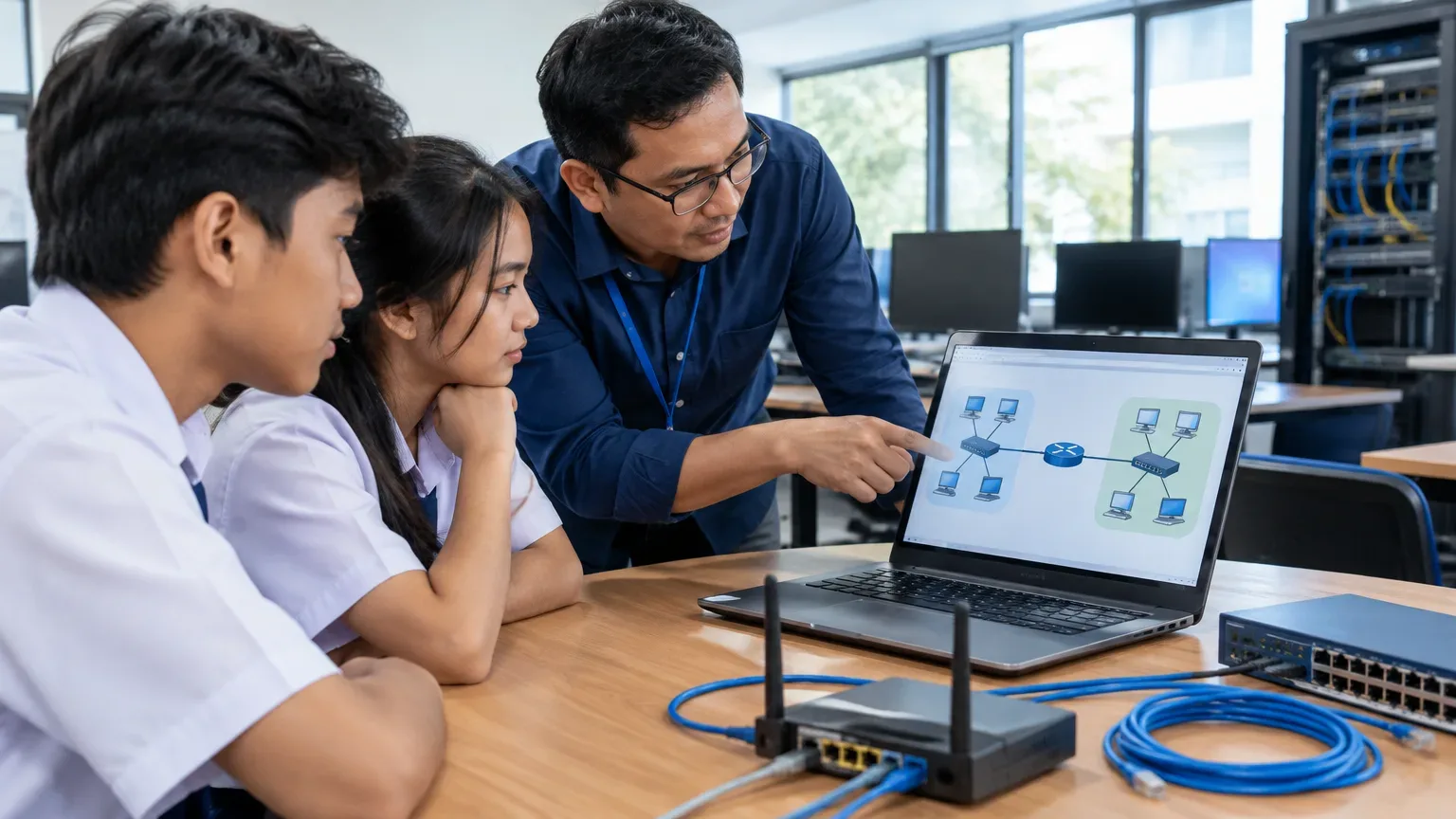
Laboratorium jaringan tidak selalu harus dimulai dengan router, switch, kabel, dan komputer fisik. Melalui Cisco Packet Tracer, guru dan siswa dapat membangun jaringan virtual, mencoba berbagai konfigurasi, mengamati perjalanan paket, serta memperbaiki kesalahan tanpa berisiko merusak perangkat.
Praktikum jaringan komputer dengan Cisco Packet Tracer cocok digunakan untuk mengenalkan konsep topologi, pengalamatan IP, default gateway, fungsi switch dan router, hingga pengujian konektivitas. Simulasi tidak sepenuhnya menggantikan pengalaman menggunakan perangkat nyata, tetapi sangat berguna sebagai tahap persiapan sebelum praktik di laboratorium.
Panduan ini menggunakan skenario dua jaringan lokal yang dihubungkan oleh sebuah router. Nama menu, model perangkat, dan nama antarmuka dapat sedikit berbeda menurut versi aplikasi maupun perangkat virtual yang dipilih.
Apa Itu Cisco Packet Tracer?
Cisco Packet Tracer adalah aplikasi simulasi jaringan yang memungkinkan pengguna menempatkan perangkat virtual pada area kerja, menghubungkannya dengan kabel, melakukan konfigurasi, dan menguji komunikasi antarpiranti. Di dalamnya tersedia berbagai kategori perangkat, seperti komputer, laptop, server, switch, router, access point, dan perangkat Internet of Things.
Aplikasi ini berguna untuk pembelajaran karena pengguna dapat melihat hubungan antara rancangan logis dan perilaku jaringan. Ketika sebuah ping gagal, misalnya, siswa dapat memeriksa alamat IP, subnet mask, gateway, kabel, status port, atau konfigurasi router secara sistematis.
Packet Tracer tetap merupakan simulator. Tidak semua perintah, modul, fitur keamanan, dan perilaku perangkat fisik tersedia atau ditiru secara sempurna. Karena itu, hasil simulasi sebaiknya dipahami sebagai sarana belajar konsep dan konfigurasi dasar, bukan pengganti mutlak pengujian pada infrastruktur produksi.
Persiapan Sebelum Memulai Praktikum
Unduh dan pasang aplikasi melalui kanal resmi Cisco atau platform pembelajaran resminya. Mekanisme akun, lisensi, versi, serta persyaratan sistem dapat berubah, sehingga ikuti informasi yang ditampilkan pada laman resmi ketika mengunduh.
Sebelum membuka area kerja, tetapkan tujuan praktikum. Pada latihan ini, peserta diharapkan mampu:
- membedakan fungsi komputer, switch, dan router;
- merancang dua LAN sederhana;
- menentukan alamat IP tanpa duplikasi;
- mengatur default gateway;
- mengaktifkan antarmuka router; dan
- menguji koneksi menggunakan ping dan Simulation Mode.
Skenario dan Rencana Pengalamatan IP
Topologi terdiri atas dua LAN. Setiap LAN memiliki dua komputer dan satu switch. Sebuah router menghubungkan kedua jaringan tersebut. Agar mudah dipelajari, gunakan rancangan alamat berikut.
| Perangkat | Antarmuka | IP address | Subnet mask | Default gateway |
|---|---|---|---|---|
| PC0 | Ethernet | 192.168.10.10 | 255.255.255.0 | 192.168.10.1 |
| PC1 | Ethernet | 192.168.10.11 | 255.255.255.0 | 192.168.10.1 |
| Router | G0/0 | 192.168.10.1 | 255.255.255.0 | – |
| Router | G0/1 | 192.168.20.1 | 255.255.255.0 | – |
| PC2 | Ethernet | 192.168.20.10 | 255.255.255.0 | 192.168.20.1 |
| PC3 | Ethernet | 192.168.20.11 | 255.255.255.0 | 192.168.20.1 |
Jaringan pertama menggunakan 192.168.10.0/24, sedangkan jaringan kedua menggunakan 192.168.20.0/24. Notasi /24 setara dengan subnet mask 255.255.255.0. Alamat yang berakhiran .1 dipakai sebagai antarmuka router sekaligus gateway untuk komputer di masing-masing LAN.
Langkah 1: Merancang Topologi Jaringan
Menempatkan perangkat
- Buka Cisco Packet Tracer dan buat proyek baru.
- Dari kategori End Devices, letakkan empat PC pada area kerja.
- Dari kategori Switches, tambahkan dua switch.
- Dari kategori Routers, pilih satu router yang memiliki setidaknya dua antarmuka Ethernet yang dapat digunakan.
- Susun PC0 dan PC1 di dekat switch pertama, sedangkan PC2 dan PC3 di dekat switch kedua. Letakkan router di antara kedua switch.
Nama antarmuka router dapat berupa GigabitEthernet0/0, GigabitEthernet0/1, atau penamaan lain, tergantung model yang dipilih. Sesuaikan perintah konfigurasi dengan label antarmuka pada perangkat Anda.
Menghubungkan perangkat dengan kabel
Pilih menu Connections. Untuk latihan dasar, fitur pemilihan kabel otomatis dapat membantu. Jika ingin mengenalkan jenis media, gunakan kabel tembaga straight-through untuk menghubungkan PC ke switch dan switch ke router.
- PC0 dan PC1 dihubungkan ke switch pertama.
- PC2 dan PC3 dihubungkan ke switch kedua.
- Switch pertama dihubungkan ke antarmuka pertama router.
- Switch kedua dihubungkan ke antarmuka kedua router.
Tunggu indikator koneksi berubah aktif. Beberapa port switch memerlukan waktu singkat sebelum siap meneruskan lalu lintas. Jika indikator tetap merah, periksa jenis kabel, port yang dipilih, dan status antarmuka router.
Langkah 2: Mengatur IP Address pada Komputer
Klik PC0, buka tab Desktop, lalu pilih IP Configuration. Pilih konfigurasi statis dan masukkan IP address, subnet mask, serta default gateway sesuai tabel. Ulangi prosedur yang sama untuk PC1, PC2, dan PC3.
Perhatikan tiga aturan penting berikut:
- Setiap perangkat dalam satu jaringan harus memiliki alamat IP yang unik.
- Perangkat yang berkomunikasi langsung dalam LAN yang sama harus menggunakan bagian jaringan dan subnet mask yang sesuai.
- Default gateway komputer harus mengarah ke alamat antarmuka router yang berada pada LAN tersebut.
Kesalahan yang sering terjadi adalah menyalin IP yang sama ke dua PC, menukar gateway antarkedua LAN, atau mengetik subnet mask yang tidak konsisten. Kesalahan kecil seperti satu digit yang berbeda dapat membuat komunikasi gagal.
Langkah 3: Mengonfigurasi Router
Router dapat diatur melalui tab konfigurasi grafis atau melalui command-line interface. Penggunaan CLI bermanfaat untuk melatih perintah yang kelak dijumpai pada perangkat jaringan. Klik router, buka tab CLI, lalu masukkan konfigurasi berikut dengan menyesuaikan nama antarmuka:
enable
configure terminal
interface gigabitEthernet 0/0
ip address 192.168.10.1 255.255.255.0
no shutdown
exit
interface gigabitEthernet 0/1
ip address 192.168.20.1 255.255.255.0
no shutdown
end
show ip interface brief
Perintah no shutdown penting karena antarmuka router dapat berada dalam kondisi administratif nonaktif. Perintah show ip interface brief digunakan untuk memeriksa alamat dan status antarmuka. Targetnya adalah antarmuka terkait menunjukkan kondisi aktif. Jika status fisik atau protokol belum aktif, periksa kabel, port pasangan, dan konfigurasi antarmuka.
Untuk skenario ini, tidak diperlukan static route tambahan karena kedua jaringan terhubung langsung ke router yang sama. Pada topologi dengan beberapa router, pengguna perlu mempelajari routing statis atau protokol routing agar jaringan yang tidak terhubung langsung dapat dikenali.
Langkah 4: Menguji Koneksi Secara Bertahap
Memeriksa konfigurasi lokal
Buka PC0, masuk ke Desktop, kemudian pilih Command Prompt. Gunakan perintah pemeriksaan alamat yang tersedia pada lingkungan simulasi, lalu pastikan nilainya sesuai rencana. Setelah itu, lakukan pengujian bertahap:
ping 192.168.10.11
ping 192.168.10.1
ping 192.168.20.1
ping 192.168.20.10
Urutan tersebut membantu menemukan lokasi masalah. Ping pertama menguji komunikasi dalam LAN yang sama. Ping kedua menguji jalur dari PC0 ke gateway lokal. Ping ketiga memeriksa antarmuka router di jaringan sebelah, sedangkan ping terakhir menguji komunikasi penuh dari PC0 ke PC2.
Ping pertama kadang belum langsung berhasil karena perangkat perlu mempelajari pemetaan alamat melalui ARP. Coba beberapa kali sebelum menyimpulkan bahwa konfigurasi bermasalah. Namun, kegagalan yang terus berulang tetap harus ditelusuri.
Mengamati paket melalui Simulation Mode
Selain Realtime Mode, Packet Tracer menyediakan Simulation Mode. Mode ini memungkinkan pengguna memperlambat proses dan mengamati protokol yang terlibat. Buat pengujian menggunakan Add Simple PDU atau jalankan ping, kemudian gunakan kontrol langkah demi langkah.
Dalam proses tersebut, siswa dapat mengamati bahwa switch meneruskan frame dalam jaringan lokal, sedangkan router memindahkan paket di antara jaringan yang berbeda. Daftar peristiwa juga dapat membantu mengenali ARP dan ICMP. Detail tampilan dapat berbeda menurut versi dan filter protokol yang aktif.
Jika Ping Gagal, Periksa Bagian Ini
Pemecahan masalah sebaiknya dilakukan dari lapisan paling dasar, bukan dengan mengubah semua konfigurasi sekaligus.
- Periksa daya dan kabel. Pastikan perangkat menyala, kabel terpasang pada port yang benar, serta indikator tautan aktif.
- Periksa IP dan subnet mask. Pastikan tidak ada alamat ganda atau salah ketik.
- Periksa default gateway. PC di LAN pertama menggunakan 192.168.10.1, sedangkan PC di LAN kedua menggunakan 192.168.20.1.
- Periksa antarmuka router. Gunakan
show ip interface briefdan pastikan perintahno shutdowntelah dijalankan. - Uji dari tujuan terdekat. Mulailah dari PC satu LAN, lanjutkan ke gateway, lalu ke jaringan lain.
- Periksa filter simulasi. Filter hanya memengaruhi apa yang ditampilkan dalam pengamatan, tetapi dapat membuat pengguna mengira paket tertentu tidak berjalan.
Jangan langsung menambahkan route, mengganti kabel secara acak, atau menghapus topologi. Catat hasil setiap pengujian agar penyebab masalah dapat dipisahkan antara kesalahan fisik virtual, pengalamatan, dan routing.
Pengembangan Praktikum untuk Guru dan Siswa
Setelah topologi dasar berhasil, guru dapat mengembangkan aktivitas menjadi pembelajaran berbasis masalah. Contohnya, berikan sebuah file yang sengaja memiliki tiga kesalahan, lalu minta siswa menemukan dan menjelaskan perbaikannya. Kesalahan dapat berupa gateway yang salah, antarmuka router belum aktif, atau IP address ganda.
Aktivitas juga dapat ditingkatkan secara bertahap dengan menambahkan server DHCP, DNS, web server, VLAN, beberapa router, atau jaringan nirkabel. Setiap penambahan sebaiknya disertai pertanyaan konseptual, bukan hanya prosedur klik dan salin perintah.
Untuk menyelaraskan aktivitas dengan tujuan, asesmen, dan alokasi waktu, guru dapat menjadikan panduan perencanaan pembelajaran Informatika sebagai referensi penyusunan kegiatan kelas.
Contoh rubrik penilaian sederhana
| Aspek | Indikator |
|---|---|
| Rancangan topologi | Perangkat dan koneksi sesuai skenario |
| Pengalamatan | IP, subnet mask, dan gateway benar serta tidak duplikat |
| Konfigurasi router | Kedua antarmuka memiliki IP dan berstatus aktif |
| Pengujian | Pengguna melakukan ping secara bertahap dan mencatat hasil |
| Analisis | Pengguna mampu menjelaskan penyebab kegagalan dan langkah perbaikan |
Guru dapat meminta siswa menyerahkan file proyek, tangkapan layar hasil pengujian, tabel konfigurasi, dan refleksi singkat. Penilaian sebaiknya tidak hanya didasarkan pada ping yang berhasil, tetapi juga pada kemampuan menjelaskan alasan jaringan dapat bekerja.
Kesimpulan
Cisco Packet Tracer menyediakan lingkungan yang aman dan relatif praktis untuk mempelajari dasar jaringan tanpa menyediakan seluruh perangkat fisik. Alur belajar yang baik dimulai dari merancang topologi, menyusun tabel alamat, memasang koneksi, mengatur IP, mengaktifkan antarmuka router, lalu menguji jalur secara bertahap.
Nilai utama simulasi bukan sekadar menghasilkan indikator hijau, melainkan memahami fungsi setiap konfigurasi. Setelah siswa mampu menjelaskan hubungan antara subnet, gateway, switch, router, ARP, dan ping, praktikum dapat dikembangkan menuju DHCP, VLAN, layanan server, serta routing yang lebih kompleks.
Pertanyaan yang Sering Diajukan
Apakah Cisco Packet Tracer dapat digunakan tanpa perangkat jaringan fisik?
Ya. Pengguna dapat merancang dan menguji jaringan virtual melalui komputer. Namun, simulator tidak sepenuhnya menggantikan pengalaman memasang kabel, menangani perangkat, dan memeriksa kondisi jaringan nyata.
Mengapa ping pertama kadang gagal meskipun konfigurasi sudah benar?
Perangkat mungkin sedang menjalankan proses ARP untuk mencari alamat fisik tujuan atau gateway. Coba ulangi ping. Jika kegagalan terus terjadi, periksa IP address, subnet mask, gateway, kabel, dan status antarmuka.
Apakah switch perlu diberi IP address pada praktikum dasar ini?
Tidak untuk menjalankan fungsi penerusan frame dasar. IP pada switch biasanya diperlukan untuk keperluan manajemen jarak jauh, bukan agar PC dalam satu LAN dapat saling berkomunikasi.
Mengapa antarmuka router tetap tidak aktif setelah diberi IP address?
Kemungkinan antarmuka masih dinonaktifkan secara administratif, kabel atau port pasangan bermasalah, atau nama antarmuka yang dikonfigurasi keliru. Jalankan no shutdown dan periksa status menggunakan show ip interface brief.
Apa perbedaan Realtime Mode dan Simulation Mode?
Realtime Mode menjalankan jaringan secara langsung seperti kondisi normal, sedangkan Simulation Mode memungkinkan pengguna memperlambat proses, memfilter protokol, dan mengamati perjalanan paket langkah demi langkah.







Comment