


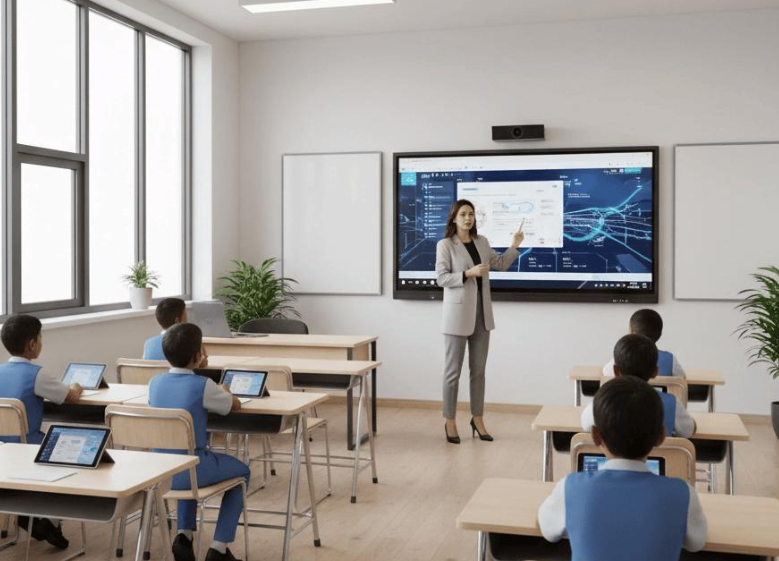
Tutorial Menggunakan PID untuk Guru ini dirancang untuk membantu pendidik mulai dari mengenali fungsi dasar Papan Interaktif Digital (PID), menyiapkan perangkat, menampilkan materi, membuat aktivitas interaktif, hingga mengevaluasi pembelajaran. PID atau Interactive Flat Panel (IFP) bukan sekadar layar besar pengganti papan tulis. Perangkat ini dapat menjadi ruang kolaborasi digital ketika guru menggunakannya untuk mengajak siswa mengamati, mencoba, berdiskusi, dan menjelaskan pemikirannya.
Guru tidak perlu langsung menguasai semua fitur. PID untuk Guru sebaiknya dipelajari bertahap, mulai dari fungsi dasar hingga aktivitas kolaboratif dan asesmen. Mulailah dari beberapa fungsi inti, lalu kembangkan penggunaan sesuai kebutuhan mata pelajaran. Prinsip terpentingnya adalah tujuan pembelajaran harus lebih dahulu ditentukan; teknologi dipilih untuk membantu siswa mencapai tujuan tersebut. Panduan berikut memuat langkah praktis, contoh aktivitas, tips mengatasi masalah, dan daftar periksa yang dapat digunakan di sekolah.
Apa Itu PID dan Mengapa Guru Perlu Mempelajarinya?
Papan Interaktif Digital (PID) adalah layar digital besar yang mendukung interaksi melalui sentuhan jari atau pena digital. Bergantung pada modelnya, perangkat dapat memiliki sistem operasi terintegrasi, speaker, konektivitas internet, port untuk laptop, fitur berbagi layar, dan aplikasi anotasi. Nama yang sering digunakan dalam spesifikasi internasional adalah Interactive Flat Panel atau interactive display.
Melalui PID, guru dapat menulis di atas slide, memperbesar bagian gambar, menandai informasi penting pada teks, menjalankan simulasi, mengurutkan objek, atau menyimpan catatan. Siswa dapat maju ke depan untuk mengerjakan soal, menyusun diagram, mengelompokkan konsep, dan mempresentasikan hasil diskusi.
Menguasai perangkat bukan berarti setiap menit pembelajaran harus memakai layar. Guru tetap perlu memilih media berdasarkan tujuan, karakteristik siswa, dan konteks materi. Eksperimen langsung, buku, diskusi, dan papan tulis biasa masih sangat berguna. PID sebaiknya memperkaya proses belajar, bukan menggantikan semua metode yang sudah efektif.
Persiapan Sebelum Menggunakan PID di Kelas
1. Kenali perangkat dan fitur yang tersedia
Luangkan waktu untuk memeriksa tombol daya, sumber input, menu utama, pengaturan suara, koneksi jaringan, port USB atau HDMI, serta cara menggunakan pena digital. Baca panduan dari produsen karena tampilan menu dan fitur berbeda antarmerek. Cari tahu apakah perangkat dapat membuka berkas secara langsung, menjalankan aplikasi, atau perlu dihubungkan dengan laptop.
2. Periksa koneksi dan akses aplikasi
Pastikan jaringan Wi-Fi berjalan jika pelajaran membutuhkan sumber daring. Uji juga koneksi laptop, suara, dan fitur berbagi layar sebelum kelas dimulai. Gunakan akun sekolah jika tersedia dan ikuti kebijakan keamanan digital. Hindari menampilkan kata sandi, surel pribadi, atau data siswa di layar yang terlihat seluruh kelas.
3. Siapkan materi dan rencana cadangan
Simpan presentasi, gambar, video, atau dokumen yang diperlukan di lokasi yang mudah diakses. Bila koneksi internet tidak stabil, siapkan berkas lokal atau aktivitas alternatif. Periksa semua tautan dan video lebih dahulu agar waktu belajar tidak habis untuk mencari materi ketika siswa sudah menunggu.
4. Atur tampilan agar terbaca
Gunakan ukuran huruf yang cukup besar, kontras warna yang jelas, dan kalimat ringkas. Hindari menjejalkan terlalu banyak informasi ke satu layar. Untuk diagram atau grafik, gunakan label yang terbaca dari bagian belakang kelas. Jika memungkinkan, lakukan uji tampilan dari beberapa posisi duduk siswa.
Tutorial Menggunakan PID untuk Guru: 9 Langkah Praktis
Langkah 1: Tentukan tujuan pembelajaran
Sebelum membuka perangkat, tuliskan satu atau dua tujuan yang ingin dicapai. Prinsip utama PID untuk Guru adalah memilih fitur berdasarkan kebutuhan belajar, bukan menggunakan teknologi hanya agar terlihat modern. Misalnya, siswa dapat membandingkan dua grafik, menjelaskan urutan suatu proses, menemukan bukti dalam teks, atau mengidentifikasi kesalahan pada algoritma. Tujuan yang terukur membantu guru memutuskan kapan PID diperlukan dan aktivitas apa yang tepat.
Langkah 2: Nyalakan perangkat dan pilih sumber tampilan
Nyalakan PID sesuai petunjuk produsen. Jika menggunakan aplikasi bawaan, buka menu utama dan pilih aplikasi yang diperlukan. Jika menggunakan laptop, pilih sumber input yang sesuai, misalnya HDMI atau fitur berbagi layar nirkabel. Nama menu dapat berbeda-beda, jadi ikuti panduan perangkat yang digunakan sekolah.
Langkah 3: Hubungkan laptop atau perangkat guru
Jika materi disiapkan di laptop, sambungkan melalui kabel yang sesuai atau gunakan fitur berbagi layar yang tersedia. Pastikan tampilan laptop muncul pada PID dan resolusinya nyaman dibaca. Jika suara video tidak terdengar, periksa volume pada laptop, PID, dan aplikasi pemutar media.
Langkah 4: Buka materi pembelajaran
Mulailah dengan presentasi, PDF, browser, gambar, atau video yang sudah disiapkan. Gunakan satu tampilan untuk satu ide utama. Ketika menampilkan sumber dari internet, jelaskan kepada siswa asal sumber dan alasan sumber tersebut layak digunakan. Jangan membuka terlalu banyak tab yang tidak relevan.
Langkah 5: Gunakan fungsi sentuh dan anotasi
Cobalah menulis, melingkari bagian penting, memberi panah, menyorot kata kunci, atau menggambar sketsa. Saat membahas soal matematika, guru dapat menuliskan langkah penyelesaian di samping soal. Saat membaca teks, guru dapat menandai klaim dan bukti. Gunakan warna secara konsisten agar anotasi mudah dipahami.
Langkah 6: Libatkan siswa untuk mencoba
Rancang giliran yang jelas. Misalnya, siswa berdiskusi berpasangan selama satu menit, kemudian satu wakil memindahkan label atau menuliskan jawaban di layar. Minta siswa lain memberikan alasan, menyampaikan pertanyaan, atau menguji jawaban. Dengan cara ini, aktivitas PID tidak hanya dilakukan guru, melainkan menjadi bagian dari partisipasi kelas.
Langkah 7: Simpan hasil kerja jika fitur mendukung
Beberapa aplikasi dapat menyimpan anotasi atau mengekspor hasil sebagai gambar maupun PDF. Gunakan fitur tersebut jika diperlukan untuk refleksi atau tindak lanjut. Pastikan nama berkas jelas, misalnya mata pelajaran, kelas, topik, dan tanggal. Jangan menyimpan data pribadi siswa yang tidak diperlukan.
Langkah 8: Lakukan refleksi dan asesmen
Di akhir kegiatan, ajukan pertanyaan yang mengukur pemahaman: “Apa pola yang kamu temukan?”, “Bukti mana yang mendukung kesimpulanmu?”, atau “Bagaimana kamu memeriksa jawaban ini?” Guru dapat meminta siswa menuliskan satu hal yang dipahami dan satu hal yang masih membingungkan. Jawaban ini membantu merencanakan pembelajaran berikutnya.
Langkah 9: Tutup aplikasi dan rawat perangkat
Simpan pekerjaan, keluar dari akun pribadi, tutup aplikasi yang tidak digunakan, lalu matikan perangkat sesuai prosedur. Rapikan kabel dan kembalikan pena digital ke tempatnya. Bersihkan layar hanya dengan bahan yang direkomendasikan produsen; jangan menyemprotkan cairan langsung ke permukaan layar atau menggunakan benda tajam.
Fitur PID yang Perlu Dikuasai Guru Pemula
| Fitur | Kegunaan | Contoh penerapan |
|---|---|---|
| Sentuhan dan pena digital | Menulis, menggambar, memilih, dan memindahkan objek | Menyusun urutan proses atau mengerjakan soal |
| Anotasi layar | Menandai informasi penting di atas dokumen atau gambar | Menganalisis teks argumentasi atau grafik |
| Berbagi layar | Menampilkan materi dari laptop atau perangkat lain | Presentasi kelompok atau demonstrasi aplikasi |
| Browser dan aplikasi | Mengakses sumber daring atau aplikasi belajar | Menggunakan peta digital atau simulasi |
| Perekaman atau ekspor catatan | Menyimpan hasil penjelasan jika didukung perangkat | Membagikan rangkuman setelah pelajaran |
| Split screen atau multiwindow | Membandingkan dua sumber secara berdampingan | Membandingkan data, jawaban, atau hasil eksperimen |
Tidak semua perangkat memiliki fitur yang sama. Sebelum merencanakan aktivitas yang bergantung pada fungsi tertentu, pastikan fitur tersebut tersedia dan berfungsi pada PID sekolah.
Contoh Aktivitas PID untuk Berbagai Mata Pelajaran
Matematika: mengamati perubahan grafik
Tampilkan grafik fungsi atau gambar geometri. Minta siswa memprediksi apa yang terjadi ketika nilai tertentu berubah. Siswa dapat menandai titik, membandingkan dua grafik, dan menjelaskan pola yang ditemukan. Penilaian tidak hanya melihat jawaban akhir, tetapi juga ketepatan penalaran dan penggunaan bukti.
IPA: menyusun diagram proses
Tampilkan gambar siklus air, rantai makanan, sistem organ, atau rangkaian listrik. Siswa menyusun label pada posisi yang benar dan menjelaskan hubungan antarkomponen. Setelah itu, guru dapat mengubah satu bagian dan meminta siswa memprediksi dampaknya.
Bahasa Indonesia: membaca kritis
Buka teks argumentasi dan ajak siswa menandai klaim, alasan, bukti, dan simpulan. Kelompok lain menilai apakah bukti cukup kuat untuk mendukung klaim. Aktivitas ini dapat dikembangkan menjadi diskusi tentang kredibilitas sumber dan perbedaan fakta dengan opini.
IPS atau Geografi: membaca peta dan data
Tampilkan peta tematik, grafik kependudukan, atau data lingkungan. Minta siswa menemukan pola, mengajukan pertanyaan, dan menyusun kesimpulan yang didukung data. Guru dapat membandingkan interpretasi beberapa kelompok dan mendiskusikan kemungkinan bias atau keterbatasan data.
Informatika: menyusun algoritma dan debugging
Guru dapat menampilkan pseudocode, diagram alir, atau potongan program. Siswa mengurutkan langkah, menandai kesalahan, lalu menjelaskan mengapa suatu instruksi perlu diubah. Untuk pemula, gunakan kartu langkah sederhana sebelum beralih ke kode program.
Contoh Skenario Pembelajaran 40 Menit dengan PID
Berikut contoh skenario yang dapat diadaptasi. Topiknya adalah membaca data penggunaan sampah atau energi di sekolah.
- Pembukaan (5 menit): tampilkan satu gambar atau grafik sederhana. Ajukan pertanyaan, “Apa masalah yang terlihat dari data ini?”
- Memahami (8 menit): siswa mengamati judul, label, satuan, dan sumber data. Guru memberi anotasi pada bagian penting.
- Mengaplikasi (15 menit): kelompok menyusun kategori, menandai pola, atau membuat kesimpulan sementara di layar.
- Diskusi dan umpan balik (7 menit): kelompok mempresentasikan alasan. Kelas menguji apakah kesimpulan benar-benar didukung data.
- Refleksi (5 menit): setiap siswa menuliskan satu kesimpulan dan satu pertanyaan lanjutan.
Aktivitas ini menggabungkan visualisasi, diskusi, penalaran, dan refleksi. PID membantu menampilkan data bersama, sedangkan proses berpikir tetap dilakukan oleh siswa.
Tutorial Menggunakan PID untuk Guru Tingkat Lanjut
Gabungkan PID dengan pembelajaran berbasis masalah
Mulai dari masalah nyata, bukan dari daftar fitur perangkat. Misalnya, siswa diminta mencari cara mengurangi sampah plastik di sekolah. PID digunakan untuk memetakan masalah, mengelompokkan bukti, menyusun ide, dan membandingkan solusi. Produk akhir bisa berupa poster, diagram, prototipe, atau presentasi kelompok.
Gunakan beberapa representasi secara berdampingan
Jika PID mendukung tampilan multiwindow, bandingkan teks dengan grafik, data mentah dengan visualisasi, atau rancangan awal dengan revisi. Minta siswa menjelaskan informasi apa yang terlihat pada satu representasi tetapi tidak tampak pada representasi lainnya. Strategi ini membantu mengembangkan penalaran kritis.
Integrasikan kuis formatif dan umpan balik
Gunakan pertanyaan singkat untuk mengetahui pemahaman sebelum melanjutkan materi. Jawaban dapat dikumpulkan melalui respons lisan, kartu jawaban, perangkat siswa, atau aplikasi kuis yang disetujui sekolah. Jangan menjadikan kecepatan menjawab sebagai satu-satunya ukuran; berikan kesempatan menjelaskan alasan dan memperbaiki pemahaman.
Gunakan AI sebagai alat bantu persiapan, bukan pengganti penilaian guru
Guru dapat meminta AI membantu menyusun pertanyaan, membuat variasi tingkat kesulitan, atau merancang skenario interaksi PID. Periksa kebenaran materi, kesesuaian usia, bias, dan hak cipta sebelum digunakan. Hindari memasukkan nama, nilai, foto, atau informasi pribadi siswa ke layanan AI publik tanpa dasar dan izin yang sesuai.
Contoh prompt: “Buatkan aktivitas 10 menit untuk Papan Interaktif Digital pada topik [topik] untuk siswa kelas [kelas]. Sertakan tujuan pembelajaran, instruksi interaksi di layar, tiga pertanyaan penalaran, kemungkinan miskonsepsi, dan asesmen formatif. Gunakan bahasa sederhana dan jangan mengasumsikan fitur perangkat yang belum disebutkan.”
Cara Mengatasi Masalah Umum saat Menggunakan PID
Layar tidak menampilkan laptop
Periksa kabel dan sumber input yang dipilih. Pastikan laptop mendeteksi layar eksternal dan pengaturan tampilan sesuai. Jika menggunakan berbagi layar nirkabel, periksa jaringan serta petunjuk pemasangan perangkat. Siapkan salinan materi di penyimpanan lokal PID jika memungkinkan.
Sentuhan tidak akurat atau pena tidak berfungsi
Pastikan permukaan layar bersih dan perangkat sudah selesai menyala. Periksa baterai pena jika model menggunakan baterai. Ikuti panduan kalibrasi atau pemecahan masalah dari produsen. Jangan menekan layar terlalu keras atau menggunakan benda yang tidak dirancang untuk layar sentuh.
Video tidak memiliki suara
Periksa volume pada aplikasi, laptop, dan PID. Pastikan perangkat keluaran audio yang benar dipilih pada laptop. Uji video sebelum pelajaran dan simpan alternatif berupa gambar atau transkrip jika video tidak dapat diputar.
Internet lambat atau terputus
Jangan menggantungkan seluruh pelajaran pada satu situs. Simpan materi yang boleh digunakan secara luring, siapkan gambar atau dokumen pengganti, dan laporkan gangguan kepada penanggung jawab jaringan. Jika sumber daring tidak dapat diakses, lanjutkan dengan diskusi atau tugas berbasis berkas lokal.
Siswa hanya menonton dan tidak berpartisipasi
Kurangi penjelasan satu arah dan selipkan pertanyaan, prediksi, kerja pasangan, atau tugas memanipulasi objek. Tetapkan peran kelompok seperti pengamat, pencatat, penyaji, dan pemeriksa bukti. Pastikan setiap siswa memiliki kesempatan untuk berpikir dan memberi kontribusi, termasuk mereka yang kurang nyaman tampil di depan kelas.
Asesmen: Bagaimana Mengetahui PID Membantu Pembelajaran?
Evaluasi penggunaan PID dengan melihat bukti belajar, bukan hanya seberapa menarik tampilannya. Untuk memastikan PID untuk Guru benar-benar efektif, cocokkan bukti tersebut dengan tujuan pembelajaran sejak awal. Guru dapat menggunakan beberapa indikator berikut:
- Pemahaman konsep: siswa dapat menjelaskan konsep dengan kata-kata sendiri.
- Penalaran: siswa menyertakan bukti atau alasan ketika menjawab.
- Partisipasi: siswa berkontribusi dalam diskusi dan aktivitas.
- Kolaborasi: siswa mendengarkan, memberi tanggapan, dan memperbaiki ide bersama.
- Refleksi: siswa mengenali bagian yang sudah dipahami dan yang perlu dipelajari kembali.
Guru dapat mengumpulkan bukti melalui pertanyaan lisan, lembar kerja, hasil anotasi, kuis formatif, produk kelompok, dan refleksi tertulis. Bandingkan bukti tersebut dengan tujuan pembelajaran yang ditetapkan di awal. Jika siswa hanya tertarik pada layar tetapi belum memahami konsep, ubah desain aktivitasnya.
Etika, Aksesibilitas, dan Keamanan Digital
Gunakan font besar dan kontras yang baik agar konten terbaca. Jelaskan instruksi secara lisan dan tertulis, serta sediakan alternatif partisipasi bagi siswa yang memiliki kebutuhan berbeda. Hindari menampilkan konten yang tidak sesuai usia atau tautan yang belum diperiksa.
Jaga privasi dengan tidak memproyeksikan data sensitif, keluar dari akun setelah digunakan, dan menggunakan sumber digital sesuai kebijakan sekolah. Jika menggunakan gambar, video, atau materi dari internet, perhatikan izin penggunaan dan cantumkan sumber bila diperlukan. Aturan yang jelas membuat lingkungan belajar digital lebih aman bagi semua siswa.
Daftar Periksa Guru sebelum, selama, dan setelah Pelajaran
| Waktu | Daftar periksa |
|---|---|
| Sebelum kelas | Tujuan jelas; materi siap; kabel dan jaringan diuji; teks terbaca; rencana cadangan tersedia. |
| Selama kelas | Interaksi terkait tujuan; siswa mendapat giliran; pertanyaan mendorong penalaran; guru memantau pemahaman. |
| Setelah kelas | Hasil kerja disimpan jika perlu; siswa melakukan refleksi; akun ditutup; perangkat dirapikan; kendala dicatat. |
FAQ: Pertanyaan Umum tentang Tutorial Menggunakan PID untuk Guru
1. Apakah guru pemula bisa menggunakan PID?
Bisa. Mulailah dari menyalakan perangkat, menampilkan materi, menggunakan pena digital, dan memberi anotasi. Setelah nyaman, tambahkan aktivitas kolaboratif dan aplikasi lain.
2. Apakah PID harus terhubung ke internet?
Tidak selalu. Materi lokal dan beberapa fungsi dasar dapat digunakan tanpa internet. Koneksi dibutuhkan untuk sumber daring dan fitur yang memang bergantung pada jaringan.
3. Apa perbedaan PID dengan proyektor?
Proyektor terutama menampilkan gambar dari perangkat sumber, sedangkan PID umumnya memungkinkan pengguna berinteraksi langsung dengan konten pada layar. Fitur spesifik tetap bergantung pada model.
4. Apakah semua siswa harus maju menyentuh layar?
Tidak. Guru dapat mengatur aktivitas berpasangan, diskusi kelompok, respons tertulis, atau cara partisipasi lain. Tujuannya memastikan semua siswa berpikir dan berkontribusi, bukan memaksa setiap siswa tampil di depan kelas.
5. Bagaimana cara membuat pembelajaran dengan PID tidak membosankan?
Gunakan masalah nyata, pertanyaan pemantik, kegiatan memprediksi, mengelompokkan, membandingkan, atau memperbaiki kesalahan. Setelah aktivitas, minta siswa menjelaskan alasan dan merefleksikan hasilnya.
6. Bisakah PID digunakan untuk pembelajaran Informatika?
Bisa. Guru dapat menampilkan algoritma, diagram alir, kode, struktur data, atau simulasi. Siswa dapat mengurutkan instruksi, mengidentifikasi kesalahan, dan menjelaskan solusi secara kolaboratif.
7. Bagaimana merawat PID agar awet?
Ikuti petunjuk produsen, gunakan bahan pembersih yang sesuai, hindari benda tajam, rapikan kabel, simpan pena digital, dan laporkan gangguan teknis. Jangan menyemprotkan cairan langsung ke layar.
8. Bagaimana mengetahui penggunaan PID efektif?
Amati apakah siswa mencapai tujuan belajar, dapat menjelaskan alasan, terlibat dalam diskusi, dan mampu menerapkan konsep. Daya tarik visual saja tidak cukup menjadi bukti keberhasilan.
Tutorial Menggunakan PID untuk Guru ini menunjukkan bahwa keterampilan dasar dapat dipelajari secara bertahap. Mulai dari mengenali perangkat, menyiapkan materi, menghubungkan laptop, menggunakan sentuhan dan anotasi, melibatkan siswa, menyimpan hasil, hingga melakukan refleksi. Setelah fungsi dasar dikuasai, guru dapat mengembangkan aktivitas berbasis masalah, membandingkan data, menggunakan kuis formatif, dan memanfaatkan AI secara bertanggung jawab.
Ukuran keberhasilan bukanlah banyaknya fitur yang digunakan, melainkan kualitas pengalaman belajar yang dibangun. Rancang pembelajaran dengan tujuan yang jelas, beri siswa kesempatan berpikir dan mencoba, evaluasi bukti belajar, serta rawat perangkat sesuai panduan. Dengan langkah-langkah tersebut, PID dapat menjadi sarana yang membantu pembelajaran lebih aktif, kolaboratif, dan bermakna.
Sumber dan bacaan lanjutan
Guru dapat mengunjungi situs resmi Kementerian Pendidikan Dasar dan Menengah serta layanan belajar.id untuk menelusuri informasi dan ekosistem pembelajaran digital. Baca juga artikel GuruTekno.id tentang pengertian, fungsi, dan manfaat Papan Interaktif Digital, cara membuat game edukasi untuk PID dengan ChatGPT, Gemini, atau Claude, dan strategi Pembelajaran Mendalam di kelas.





Comment